地理数据裁切

 时间:2026-02-12 03:01:39

1、我们打开arcmap软件,添加本次裁剪的测试影像
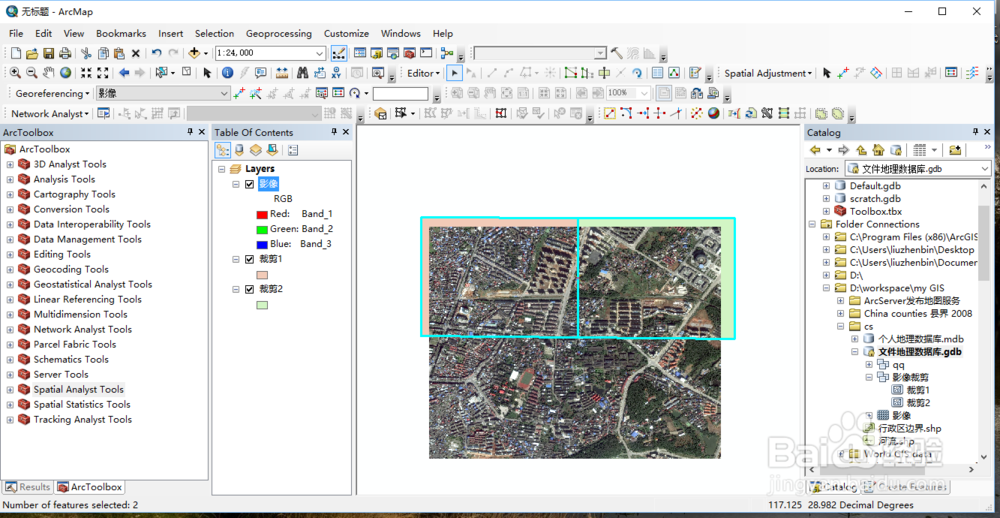
地理数据裁切

2、首先,在arctoolbox中依次找到arctoolbox→Apatial Analyst Tools → 提取分析 → 按掩膜提取工具
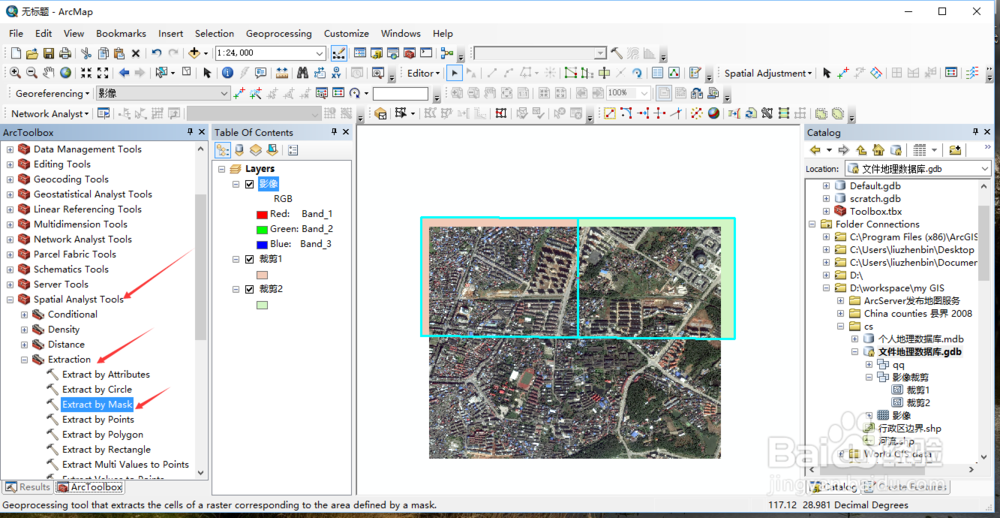
地理数据裁切

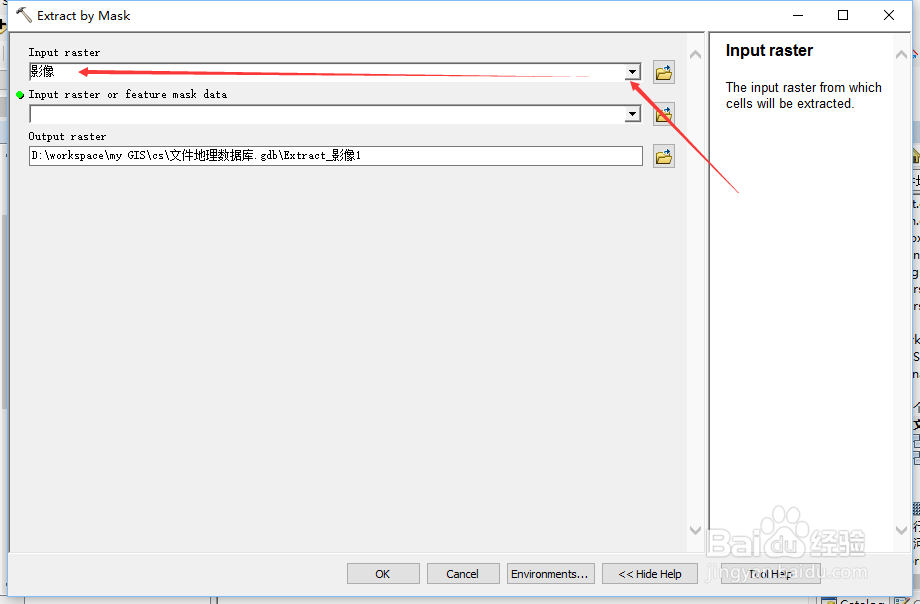
3、打开按掩膜提取对话框

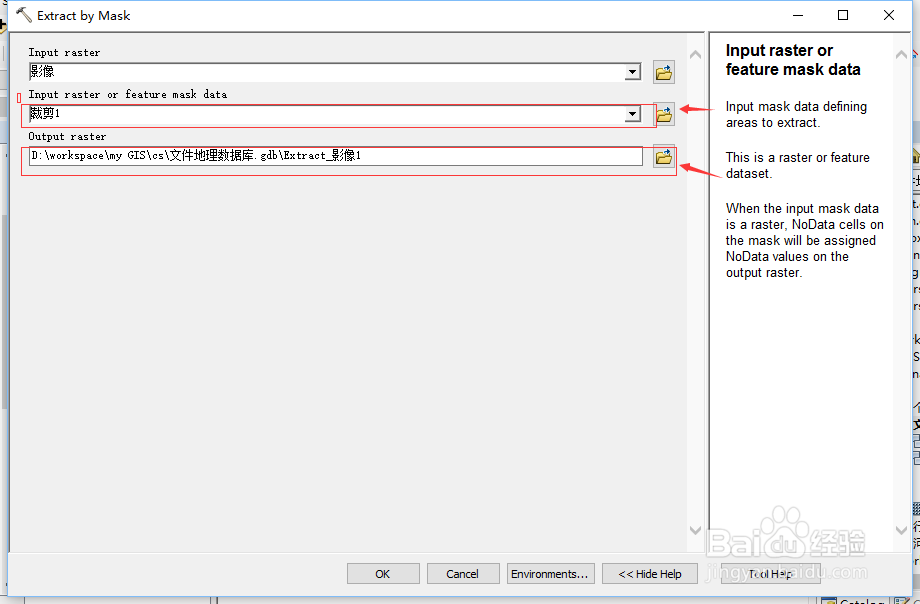
分别有三个选项:输入栅格、输入栅格数据或要素掩膜数据、输出栅格

地理数据裁切

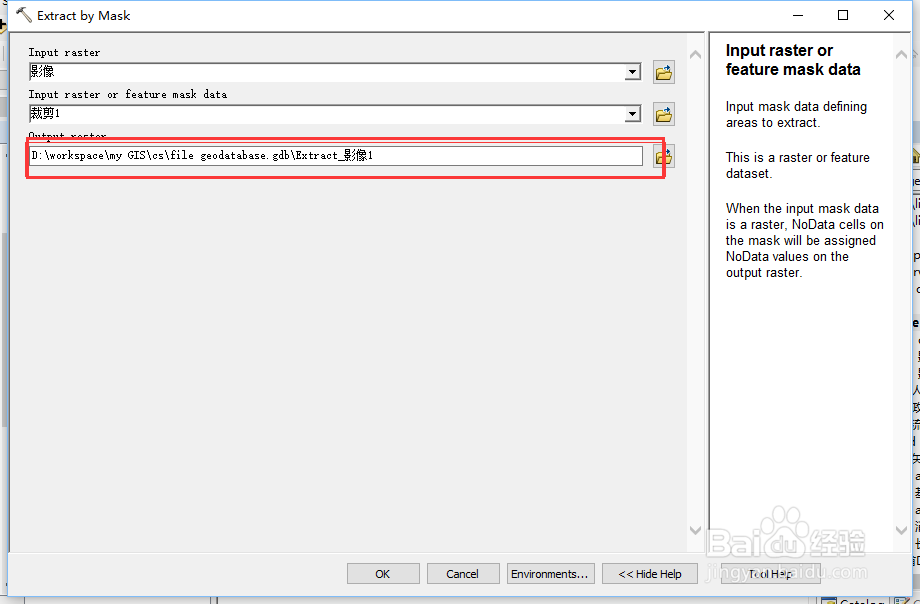
4、在输入栅格文本框中我们选择需要裁剪的影像,在输入输入栅格数据或要素掩膜数据文本框中选择裁剪的范围,设置输出栅格的路径和名称
地理数据裁切

地理数据裁切

地理数据裁切

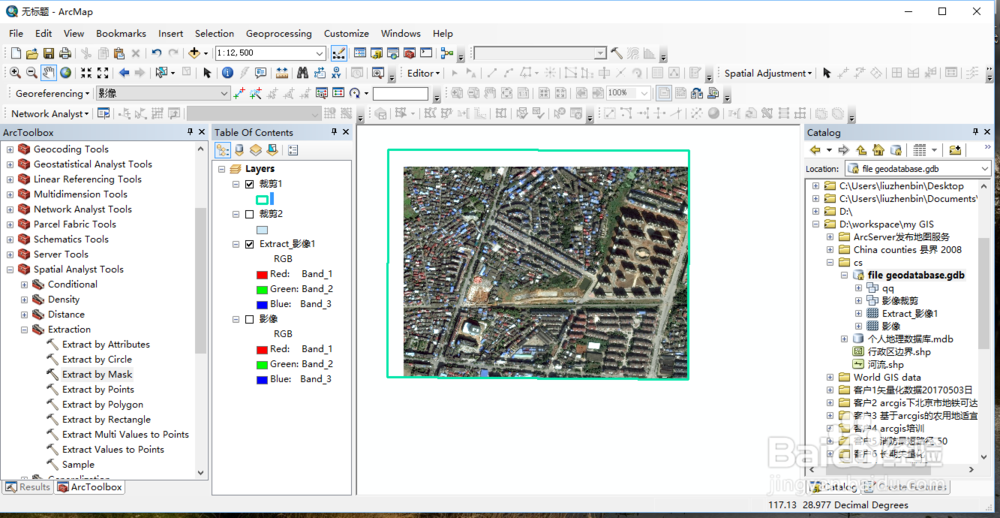
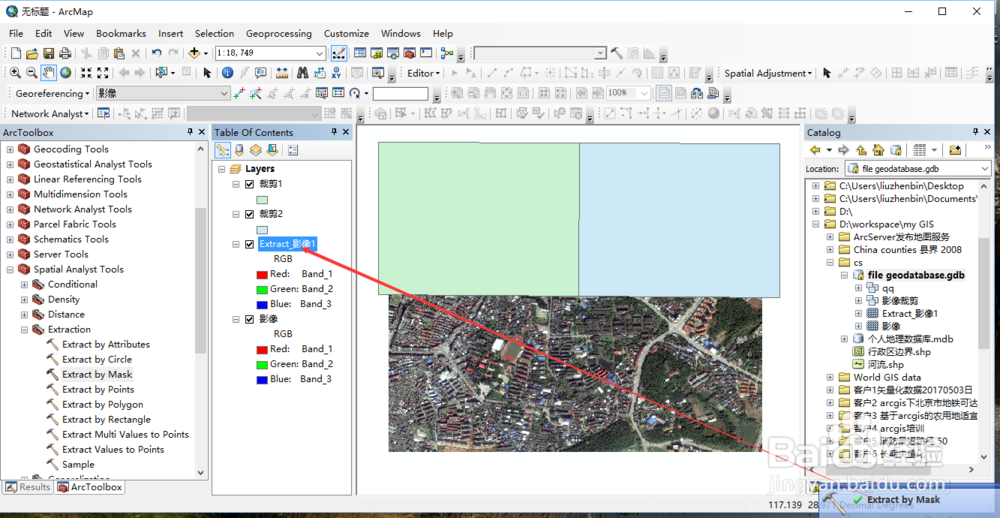
5、我们单击确定后开始裁剪,裁剪完成后自动将裁剪后的影像进行添加,我们可以看到影像已经按照裁剪1的范围裁剪出来。
地理数据裁切

地理数据裁切

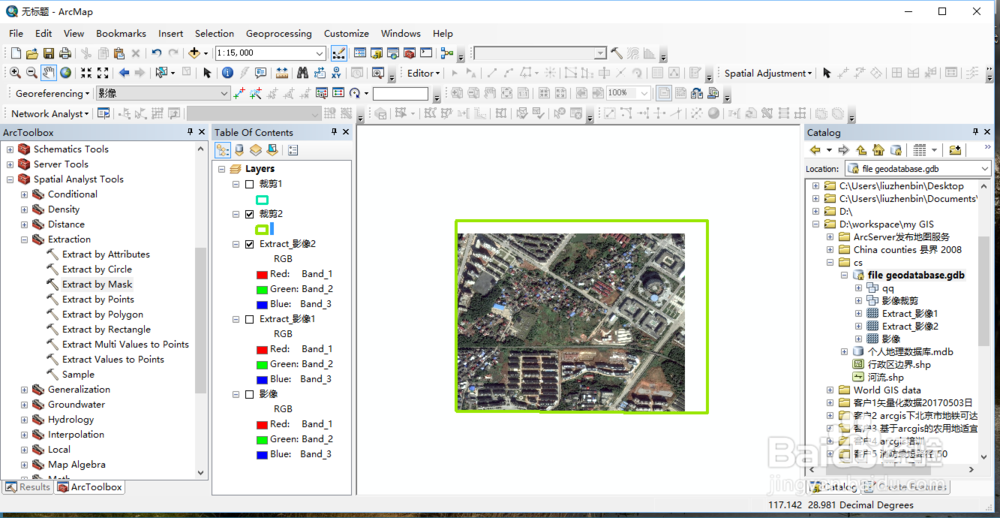
6、同样的我们可以按照裁剪2的范围再对影像进行裁剪,方法同上。

地理数据裁切

  • 如何用GIS做高程、坡度、坡向分析
  • Arcgis中如何利用矢量图层蒙版裁剪栅格图像
  • ArcScan自动矢量化的操作步骤
  • 图解在ArcMap中添加各种元素到地图版面中
  • 如何在地理空间数据下载免费DEM数据?
  • 热门搜索
    房产证怎么办理 微信怎么打招呼 血象高是怎么回事 心怎么折 电脑屏幕分辨率怎么调 地球是怎么来的 脸过敏了怎么办 晴雯怎么死的 麦克风没声音怎么设置 台账怎么做