CAD批量打印步骤方法

 时间:2026-02-16 05:25:15

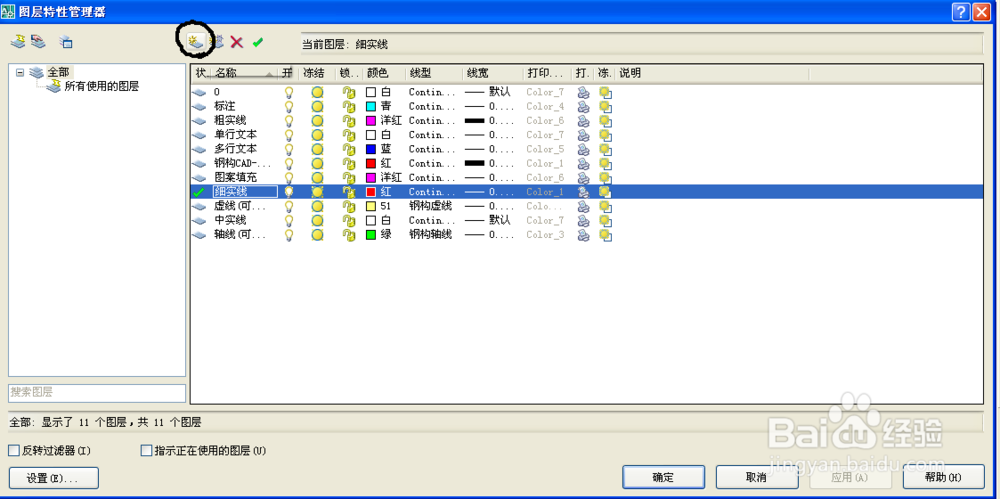
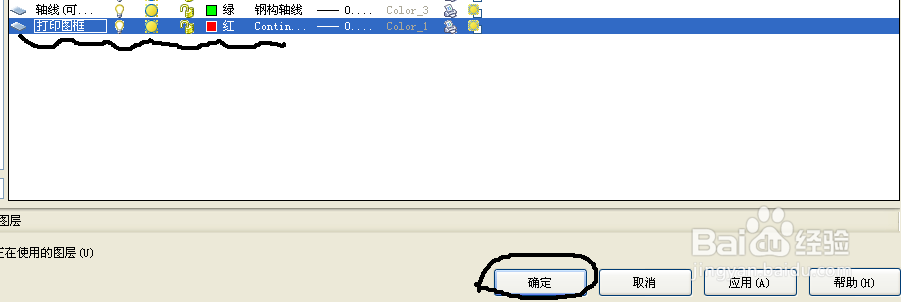
1、第一步,打开新建图层,新建一个打印用的图层,方便选择。
CAD批量打印步骤方法

CAD批量打印步骤方法

2、第二步,圈选图框,将图五巨框归属到新建的打印图层里面。

CAD批量打印步骤方法

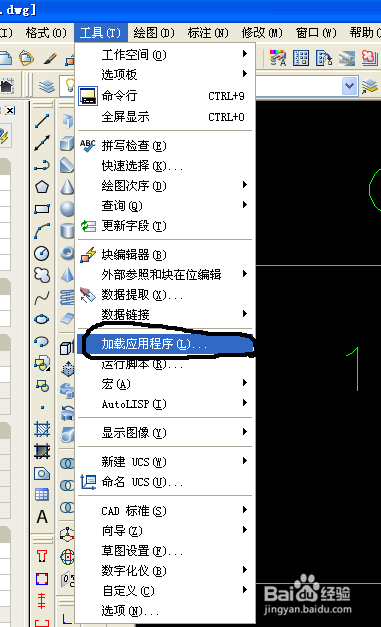
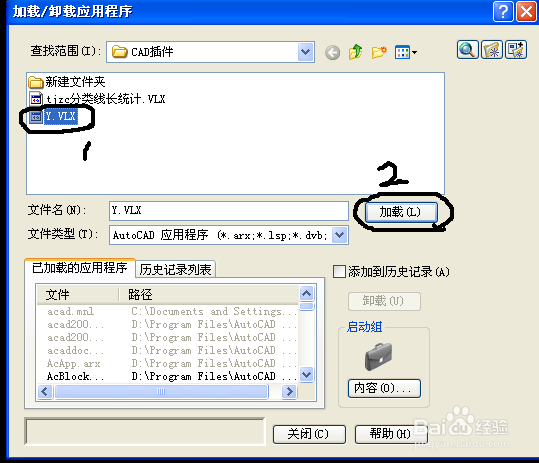
3、第三步,选择工具,点击加载应用程序

CAD批量打印步骤方法

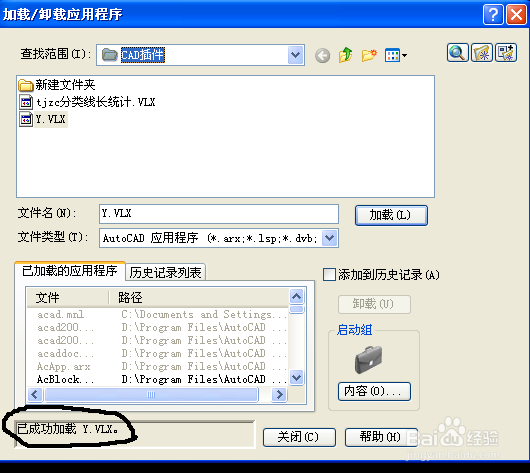
4、第四步,选择你批量打印的小插件,点击加载。确译注盆认加载成功,关闭对话框。
CAD批量打印步骤方法

CAD批量打印步骤方法

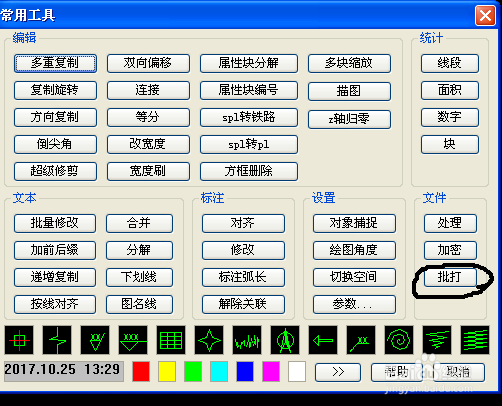
5、第五步,输入Y,调出批量打印界面,选择批打。

CAD批量打印步骤方法

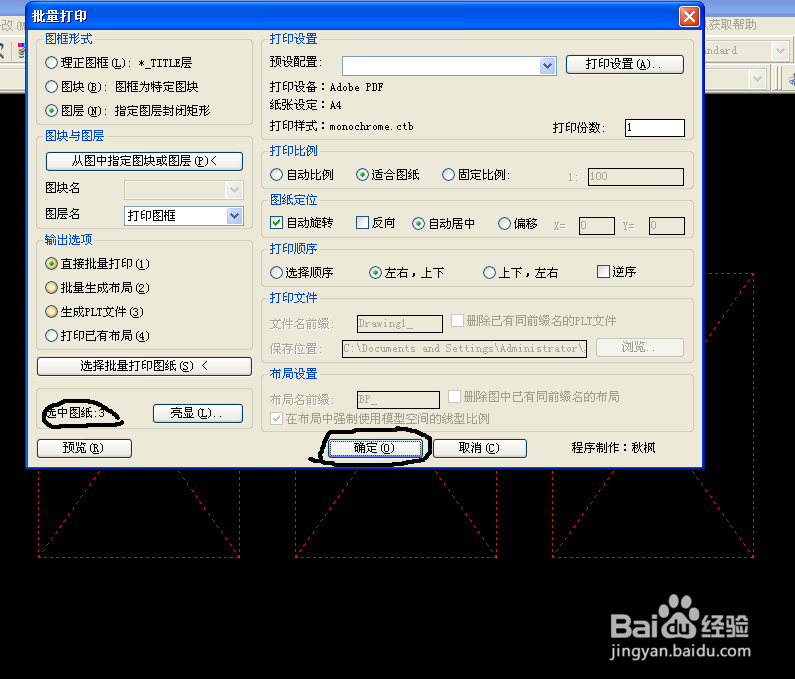
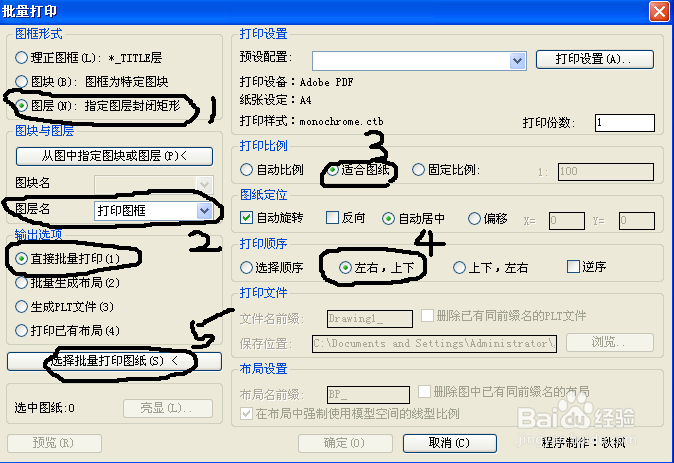
6、第六步,图层选择你自己建的打印图框,打印比例选择适合图纸,打印散注顺序选择左右、上下。最后选择批量打印图纸,框选图纸加图框。这个时候图框变为虚线,有对角线即为成功,选择打印即可。
CAD批量打印步骤方法

CAD批量打印步骤方法

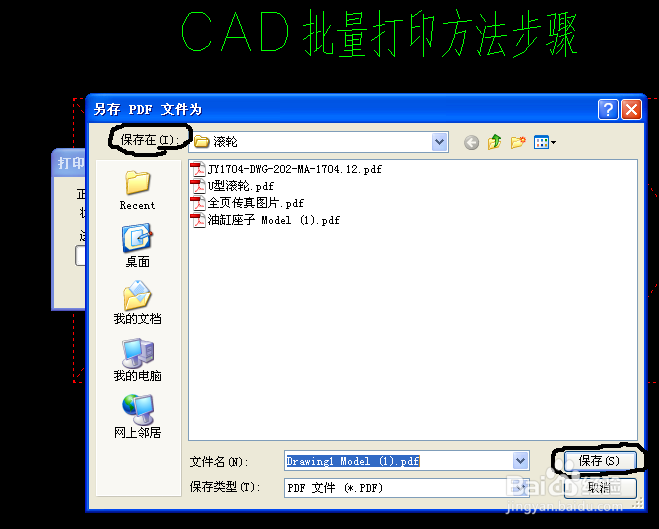
7、第七步,选择保存打印路径,打印完成。

CAD批量打印步骤方法

  • 地面材料计算
  • SuperWORKS V8.0学习大纲
  • 怎么辨别欧铂丽定制衣柜与成品衣柜的区别?
  • 在CAD中怎样使用延伸功能
  • 实用测评|热门地面清洁工具pick哪一款!?
  • 热门搜索
    疱疹如何治疗 下载视频怎么下 动态图片怎么保存 化学与生活 email是什么意思 心理学与生活pdf match是什么意思 伊思眼霜怎么样 徐州师范大学怎么样 如何怀上孕