苹果iphone 7plus怎么彻底删除照片

 时间:2026-04-30 10:37:39

1、打开手机,找到【照片】的图标点击打开。

苹果iphone 7plus怎么彻底删除照片

2、在打开的【照片】里面,点击右上角的【选择】按钮。

苹果iphone 7plus怎么彻底删除照片

3、选择自己想要删除的照片,当照片被选中之后会显示蓝色的勾勾,然后再点击【删除】按钮。

苹果iphone 7plus怎么彻底删除照片

4、在上一步点击删除的按钮之后,会有一个提示,你所选中要【删除31张照片】,点击确定删除。

苹果iphone 7plus怎么彻底删除照片

5、当照片删除之后,会在【最近删除】的里面为你暂时保留30天,防止照片错删后,方便于找回。

苹果iphone 7plus怎么彻底删除照片

6、在最近删除的里面,点击右上角的【选择】按钮。

苹果iphone 7plus怎么彻底删除照片

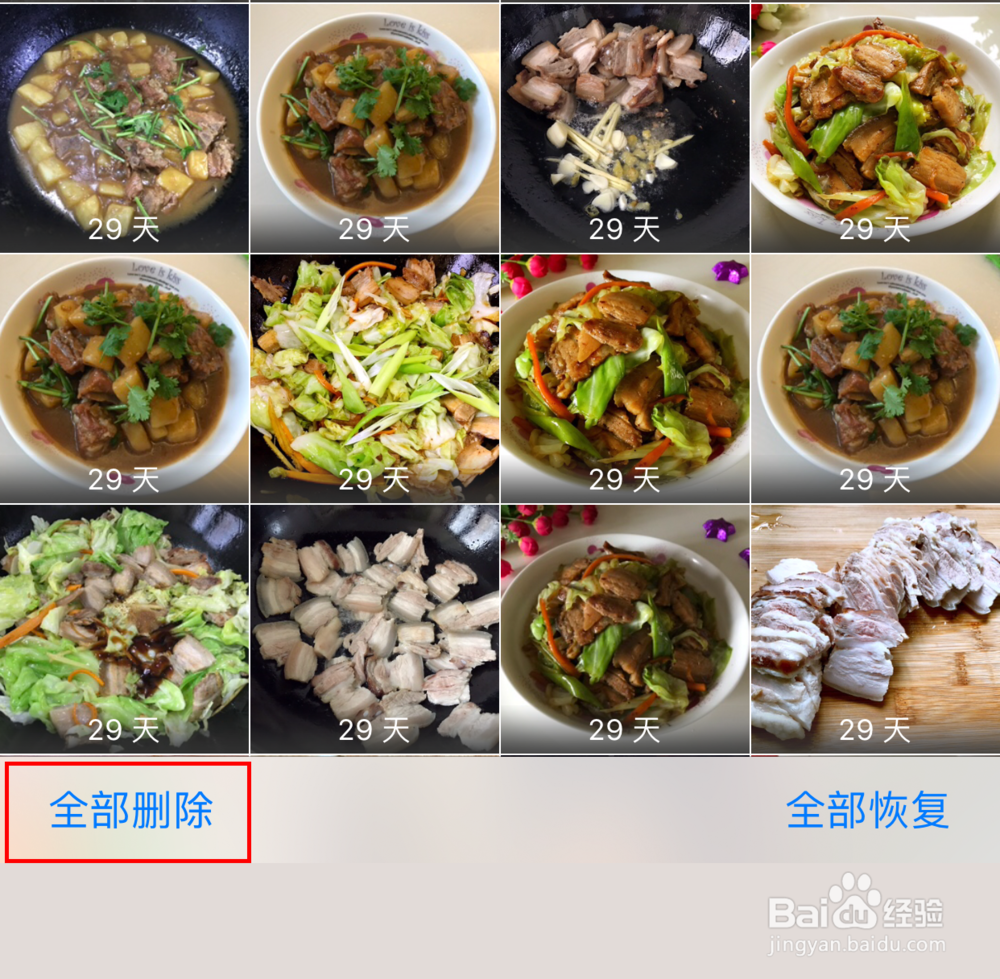
7、确定一下照片没有错删的情况下,在左下角处点击【全部删除】的按钮,如图所示;
苹果iphone 7plus怎么彻底删除照片

8、当点击全部删除的按钮之后,会出现和以上第四个步骤相同的操作,会有一个提示,你所选中要【删除62项】,点击确定删除。

苹果iphone 7plus怎么彻底删除照片

9、手机上的一部分美食照片已经彻底删除啦!现在最近删除里面是空空的什么也没有了。

苹果iphone 7plus怎么彻底删除照片

  • 苹果手机怎么一次性批量删除照片
  • 怎样一键删除iphone全部照片
  • iphone7plus如何批量删除图片呢?
  • 苹果如何全选照片
  • 苹果手机删除照片怎么全选
  • 热门搜索
    意大利螺丝面的做法 油炸糕的做法 砥砺怎么读 斛怎么读 酥鱼的做法大全 凉拌土豆丝的做法 咕噜肉的做法 草鱼的做法简单又好吃 番茄酱的做法大全 肯德基炸鸡翅的做法