coreldraw,不小心把文件关掉了,要怎么找到备份文件

 时间:2026-04-22 11:43:06

找备份文件的操作方法和步骤如下:

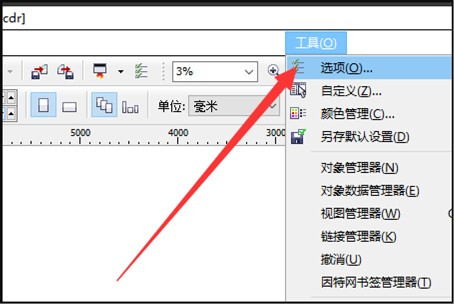
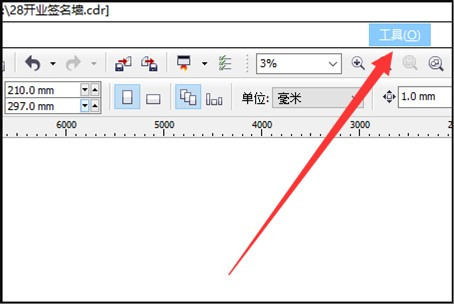
1、首先,启动软件后,在上方工具栏中找到“工具”选项,如下图所示,然后进入下一步。
coreldraw,不小心把文件关掉了,要怎么找到备份文件

2、其次,完成上述步骤后,找到“选项”,如下图所示,然后进入下一步。

coreldraw,不小心把文件关掉了,要怎么找到备份文件

3、接着,完成上述步骤后,弹出设置选择,单击“工作区”中的“保存”选项,见下图,然后进入下一步。

coreldraw,不小心把文件关掉了,要怎么找到备份文件

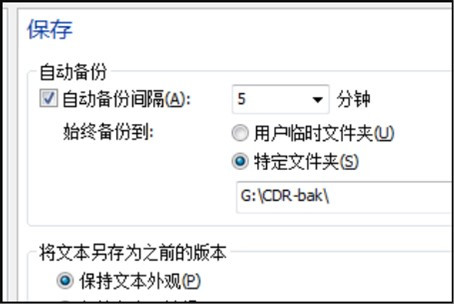
4、然后,完成上述步骤后,可以在右侧的菜单栏中找到“自动备份”的文件夹的位置,如下图所示,然后进入下一步。
coreldraw,不小心把文件关掉了,要怎么找到备份文件

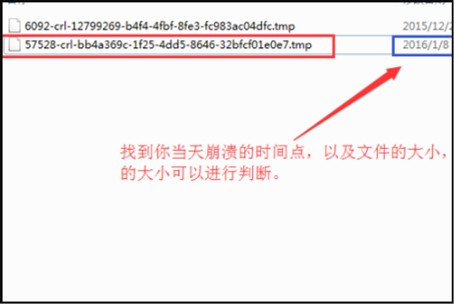
5、随后,完成上述步骤后,打开CorelDRAW备份文件的目录,将看到一个文件名,文件名较长,文件扩展名为“.TMP”,如下图所示,然后进入下一步。
coreldraw,不小心把文件关掉了,要怎么找到备份文件

6、接着,完成上述步骤后,将文件扩展名更改为“.cdr”,然后在弹出的窗口中选择“是”选项,如下图所示,然后进入下一步。

coreldraw,不小心把文件关掉了,要怎么找到备份文件

7、最后,完成上述步骤后,重新启动CorelDRAWX软件,然后重新打开刚编辑的文件即可,如下图所示。这样,问题就解决了。

coreldraw,不小心把文件关掉了,要怎么找到备份文件

  • CDR中怎么剪裁
  • 在cdr软件中怎样裁剪图片?
  • cdr如何一次性转曲
  • CDR调出图层面板方法
  • 如何在CDR中应用锚点编辑工具
  • 热门搜索
    碓怎么读 拭怎么组词 比亚迪速锐怎么样 有眼袋怎么消除 星座是怎么算的 微信怎么提现 我的世界树苗怎么长大 头皮发麻是怎么回事 惠普打印机怎么安装 动漫人物的眼睛怎么画