win10安装java以及配置环境变量详解

 时间:2026-04-23 17:56:47

1、Java安装步骤特别简单,百度搜索下载jdk后运行,一直点击下一步即可。不过要注意,如果自己设置安装目录的话,因为Java先后会提示两次安装目录,可千万别两次都设置同一个目录啊,不然就直接失败了。

win10安装java以及配置环境变量详解

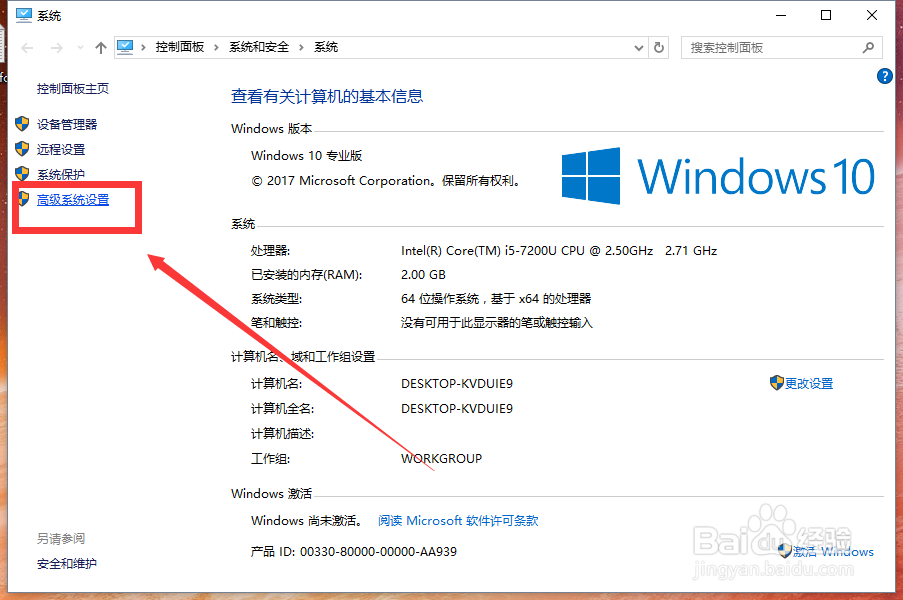
2、由于小编为了让大家看得舒服,特地把解释都加到图片里去了,大家可以着重看看图就好。话不多说,开始配置环境变量吧

win10安装java以及配置环境变量详解

3、如图所示

win10安装java以及配置环境变量详解

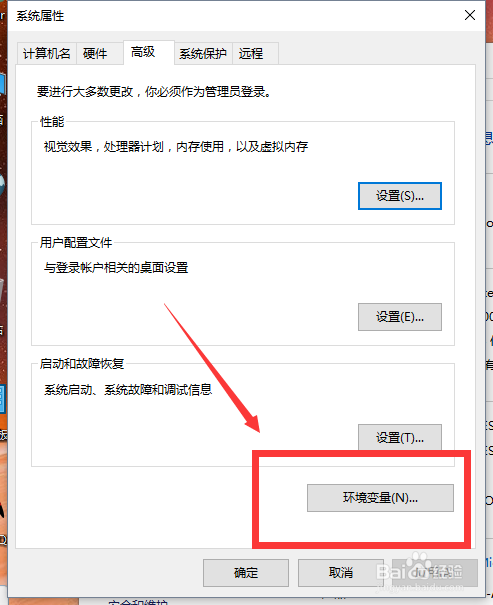
4、打开环境变量配置选项

win10安装java以及配置环境变量详解

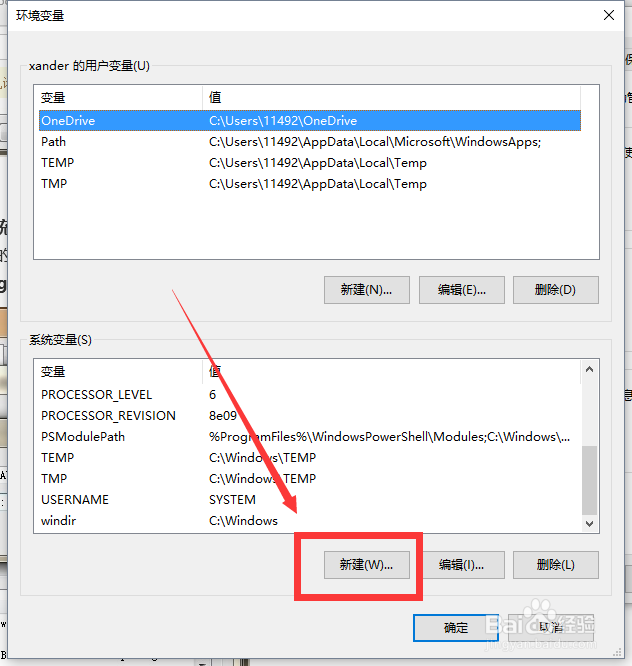
5、首先新建JAVA_HOME变量

win10安装java以及配置环境变量详解

6

win10安装java以及配置环境变量详解

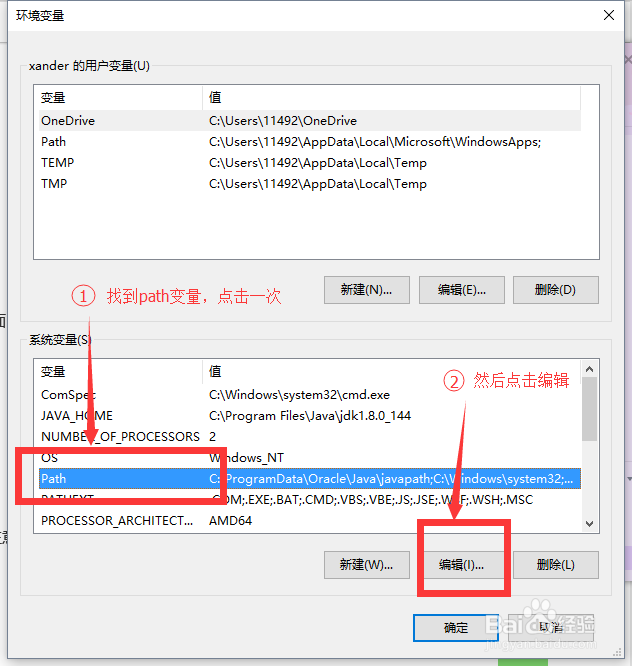
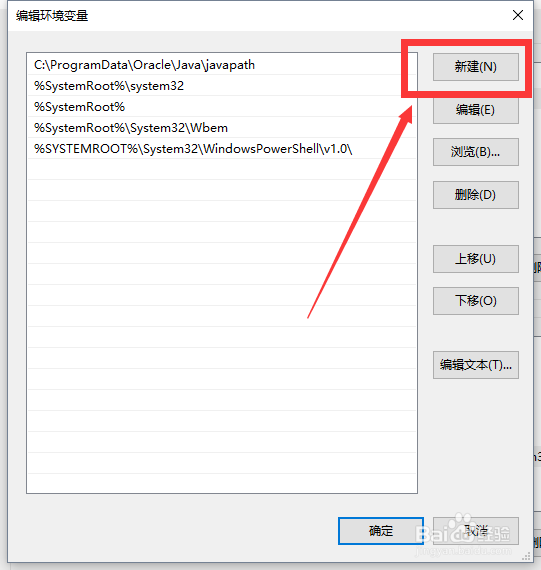
7、然后找到path变量

win10安装java以及配置环境变量详解

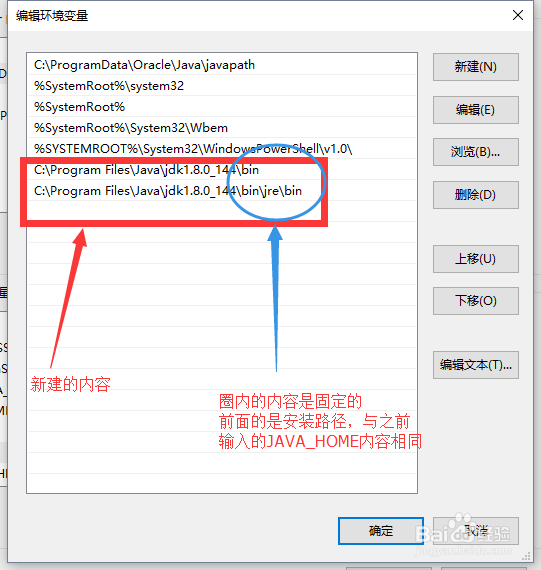
8、修改path

win10安装java以及配置环境变量详解

9

win10安装java以及配置环境变量详解

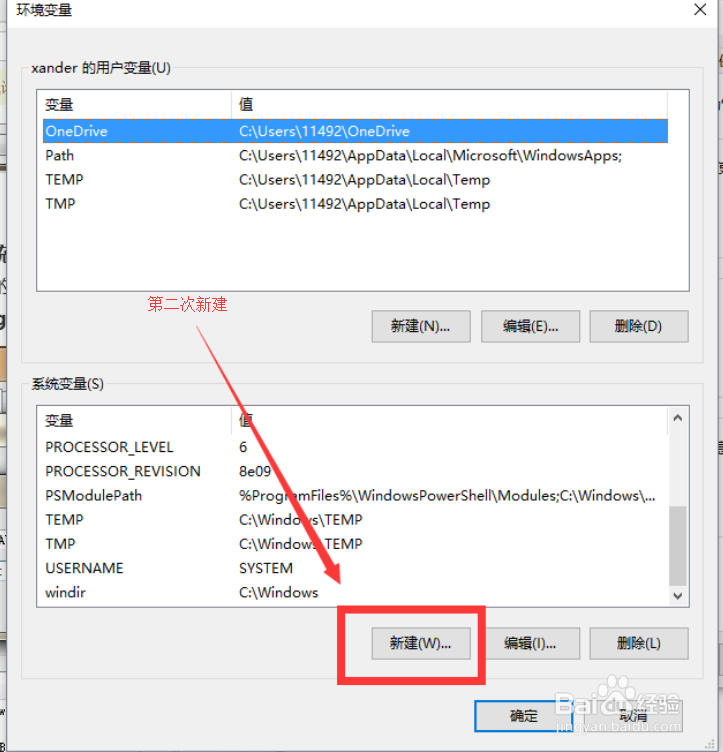
10、最后新建CLASSPATH变量

win10安装java以及配置环境变量详解

11

win10安装java以及配置环境变量详解

12、好了,接下来大家可以在cmd中输入Java或javac试试是否设置成功哦

  • windows10下安装JAVA并配置环境变量
  • linux安装java并配置环境变量
  • linux安装java和配置环境变量
  • java开发工具jdk安装详解
  • 如何安装Java以及配置环境变量
  • 热门搜索
    东山岛怎么去 咸鸭蛋怎么腌 漂亮的英文怎么写 怎么安装驱动 蜀怎么读音 肌肉萎缩怎么办 奥迪车怎么样 bt种子怎么用 beats耳机怎么样 微信实名认证怎么弄