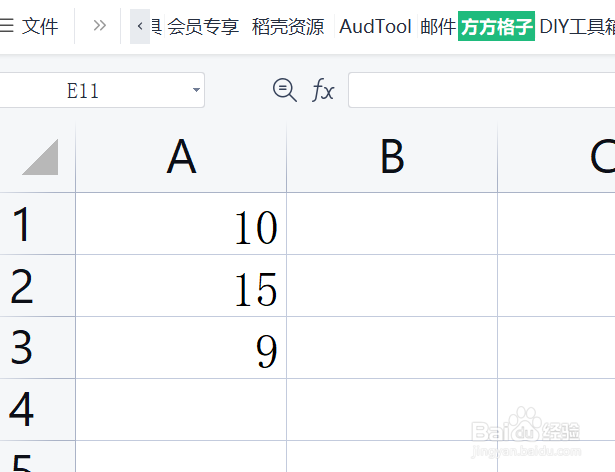
1、该例中,需要对单元格的数据分别求和

2、点击“方方格子”选项卡

3、选中需要进行求和的单元格区域,这里是A1:A3

4、点击 统计与分析,然后会弹出一个下拉菜单,再点击 单元格内统计

5、选定 求和,点击 确定

6、点击 确定 后,可以看到所有单元格都自动求和了
时间:2026-04-23 06:45:27
1、该例中,需要对单元格的数据分别求和
2、点击“方方格子”选项卡
3、选中需要进行求和的单元格区域,这里是A1:A3
4、点击 统计与分析,然后会弹出一个下拉菜单,再点击 单元格内统计
5、选定 求和,点击 确定
6、点击 确定 后,可以看到所有单元格都自动求和了
