ppt中如何插入柱状图

 时间:2024-10-12 15:06:43

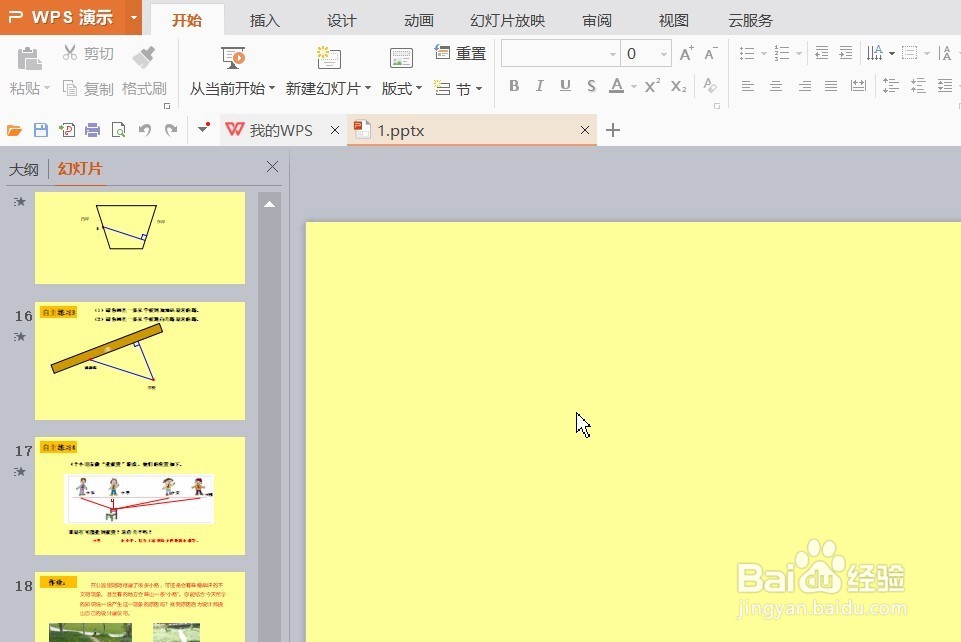
1、如图打开PPT文件,鼠标在需要插入柱形图的幻灯片页面点击选定该页面。
ppt中如何插入柱状图

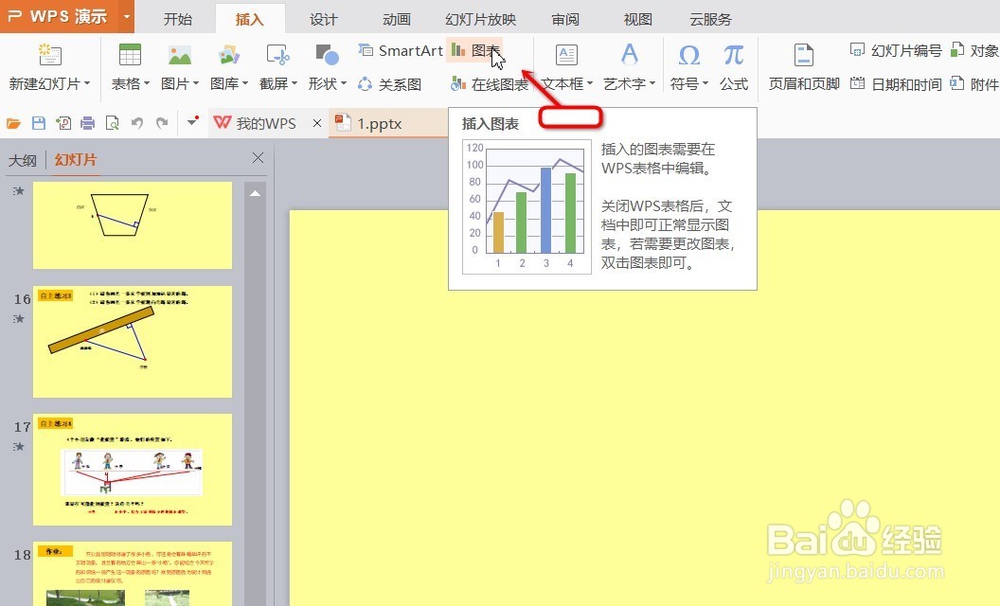
2、点击PPT页面上面的菜单栏“插入”菜单--“图标”子菜单。

ppt中如何插入柱状图

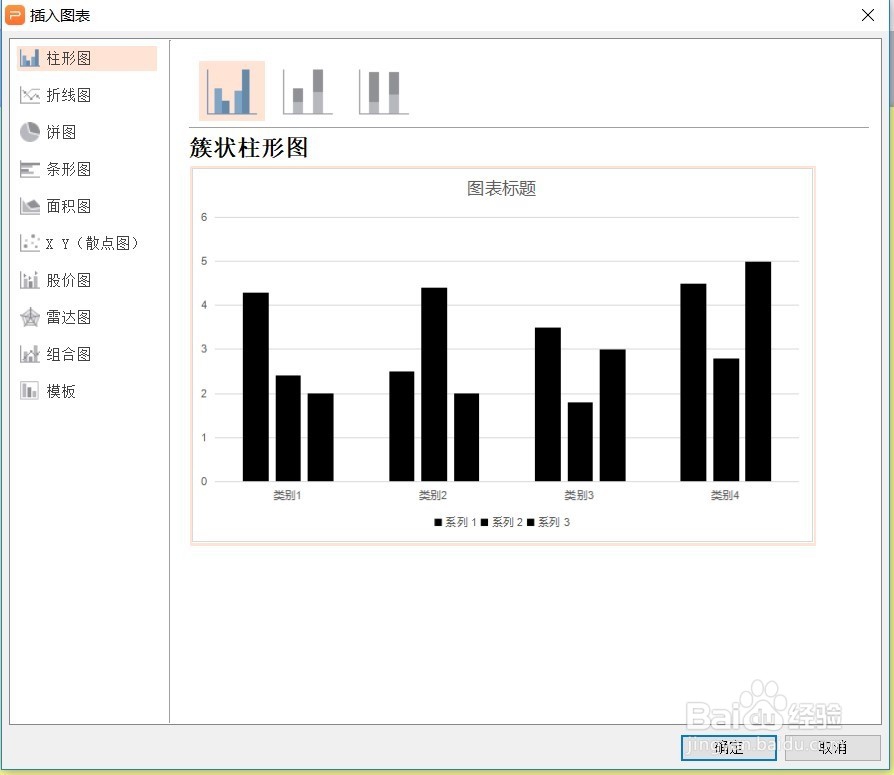
3、在弹出的插入图表页面,点击选择“柱形图”--“确定”。如图我们可以在幻灯片内看到插入的柱形图了。
ppt中如何插入柱状图

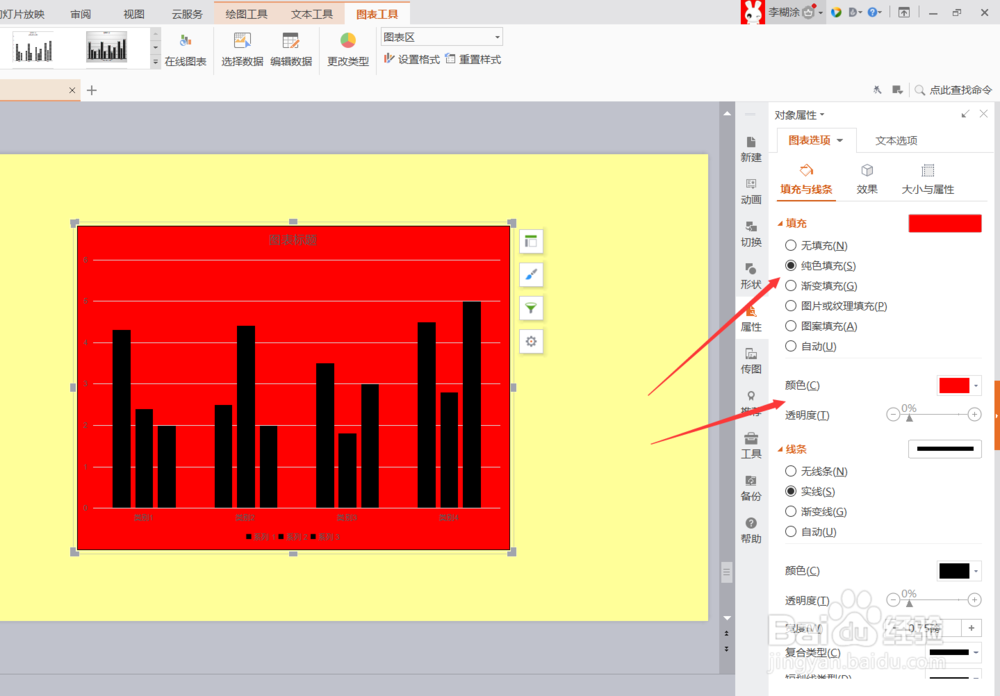
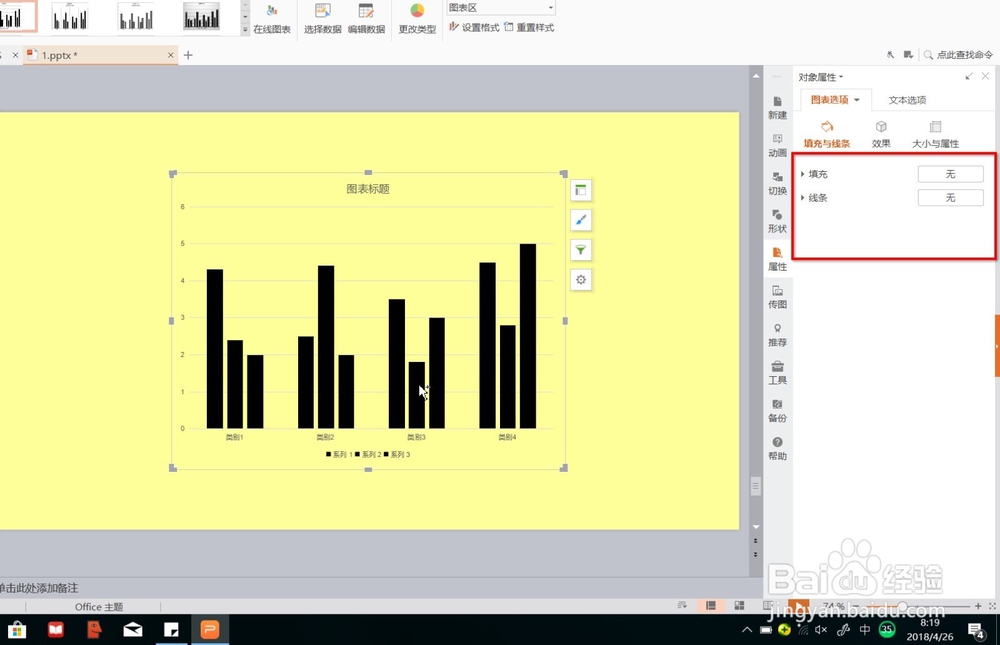
4、点击柱形图,使柱形图呈现选定的状态(四周有灰色方块)。右击鼠标,在弹出菜单内选择“设置对象格式”,弹出右侧的工具栏。
ppt中如何插入柱状图

5、如图我们可以为图表添加填充颜色。如图我们填充为红色。

ppt中如何插入柱状图

6、同时我们还可以改变图表的线条颜色,如图点击选择黑色。PPT插入柱形图的操作完成。

ppt中如何插入柱状图
  • 用柱形图纵向分割PPT折线图
  • PPT一个图中如何体现柱形图和曲线图
  • ppt怎么根据数据内容选择正确的图表
  • 如何分开演示PPT图表中的不同样本数据?
  • PPT怎么插入百分比堆积柱形图?
  • 热门搜索
    农银人寿保险怎么样 如何加密文件 cpu怎么看性能 如何克服社交恐惧症 如何调理内分泌失调 金乡县生活网 小学生活二三事 在家如何健身 农历七月十四是什么节 郑州四十七中怎么样