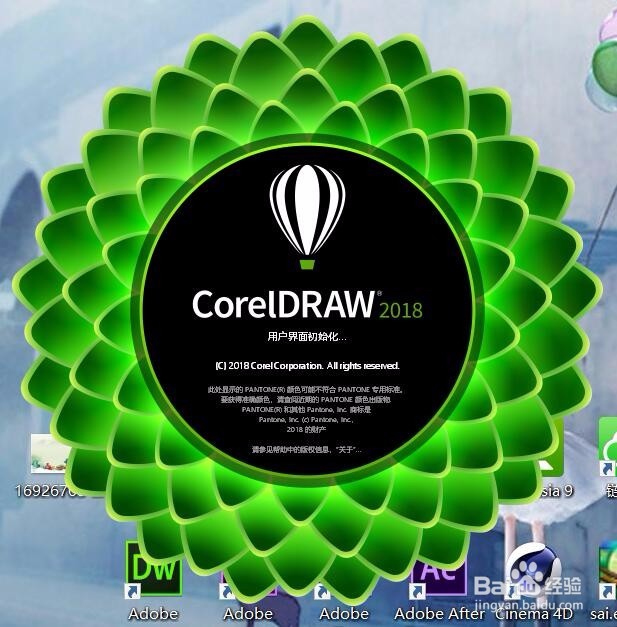
1、打开CorelDRAW 2018;
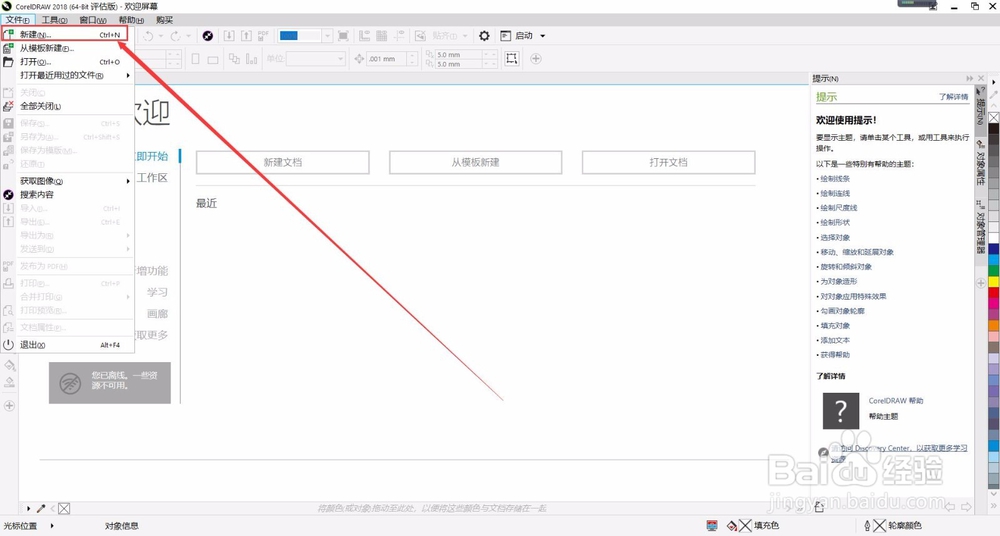
2、点击菜单栏的文件——新建选项快捷键是Ctrl+N;
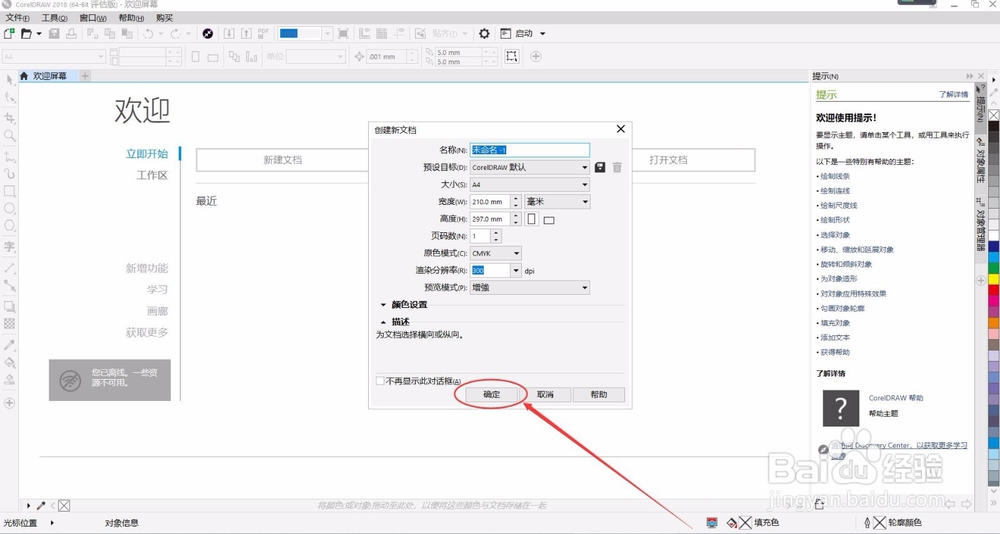
3、软件默认新建的是A4纵向的文档,点击确定按钮(生成条码对文档没有太大的要求,选择默认的属性就可以哦);
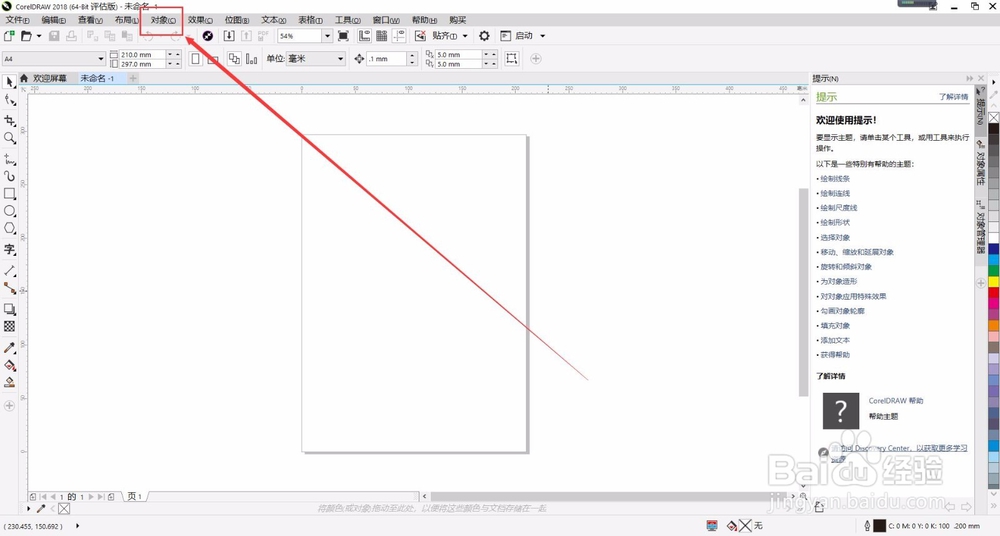
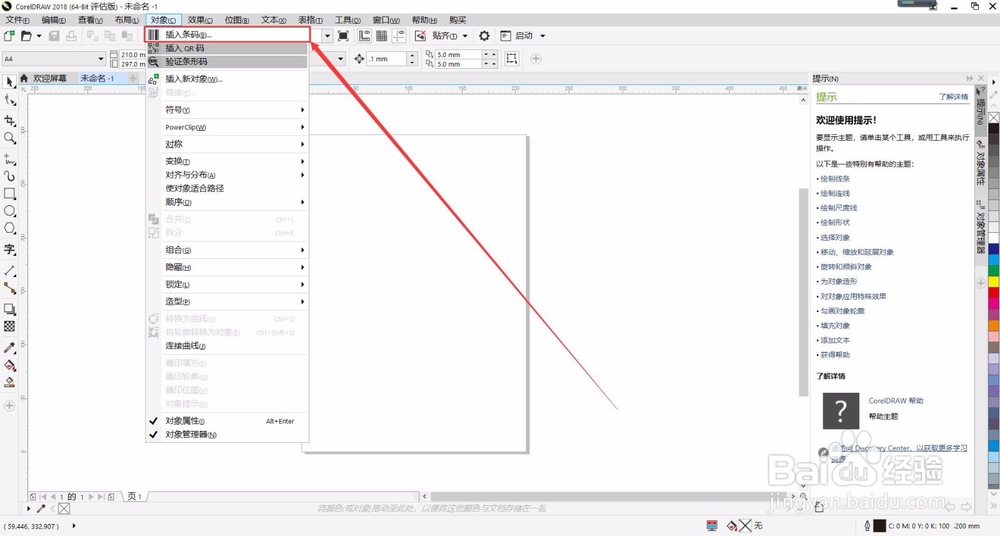
4、点击菜单栏的对象属性;
5、选择插入条码选项;
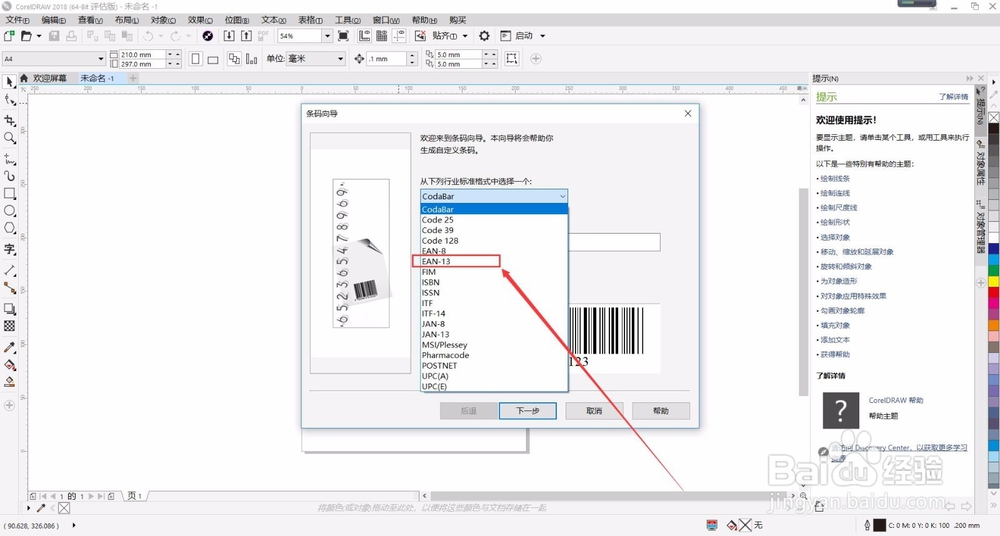
6、选择EAN-13的选项;
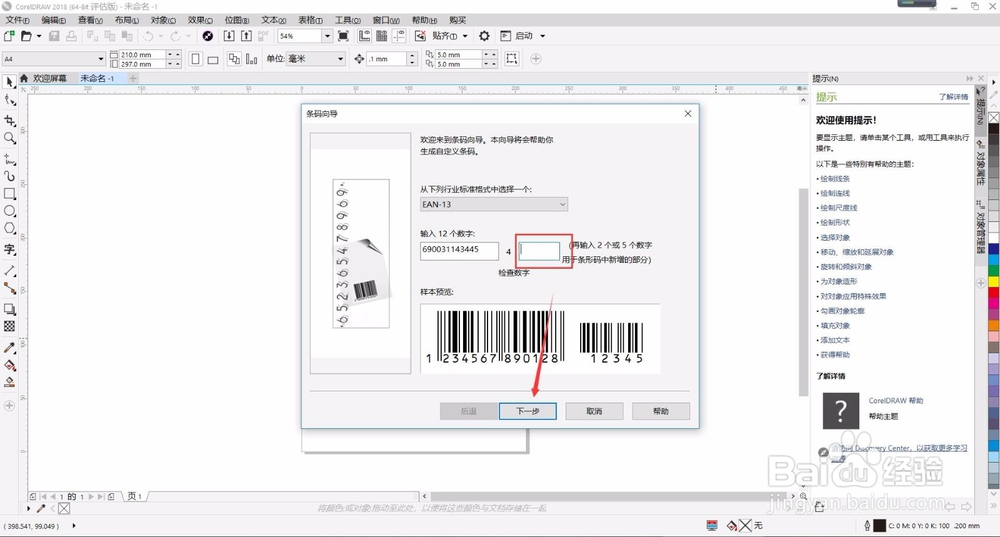
7、输入条形码的数字,点击下一步按钮;
8、软件默认分辨率300dpi一般情况选择默认选项就好,点击下一步按钮;

9、再点击完成按钮;

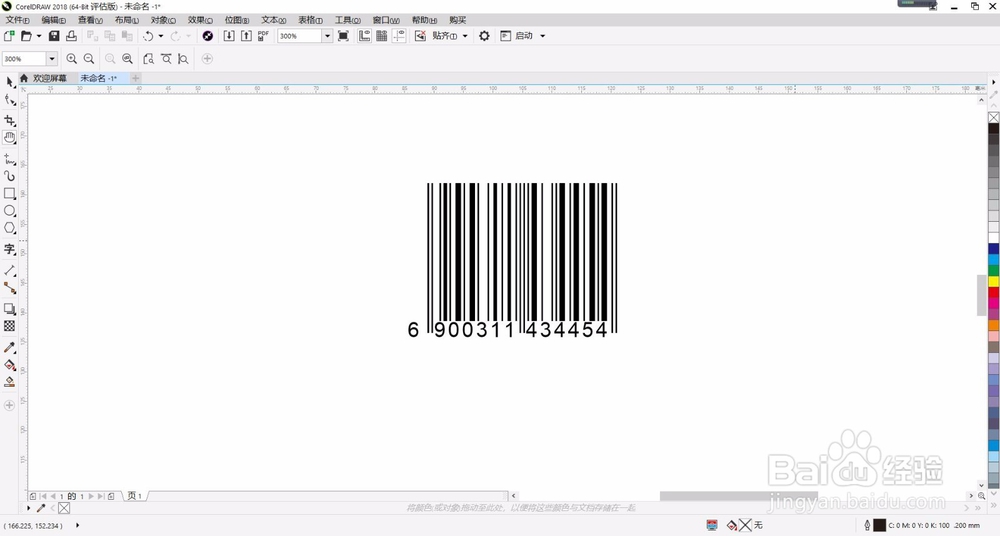
10、这样条码就生成好啦!Bye~~~
时间:2026-04-25 21:12:16
1、打开CorelDRAW 2018;
2、点击菜单栏的文件——新建选项快捷键是Ctrl+N;
3、软件默认新建的是A4纵向的文档,点击确定按钮(生成条码对文档没有太大的要求,选择默认的属性就可以哦);
4、点击菜单栏的对象属性;
5、选择插入条码选项;
6、选择EAN-13的选项;
7、输入条形码的数字,点击下一步按钮;
8、软件默认分辨率300dpi一般情况选择默认选项就好,点击下一步按钮;
9、再点击完成按钮;
10、这样条码就生成好啦!Bye~~~
