在Excel中怎么将自己的表格设置为只能自己修改

 时间:2024-10-11 19:35:06

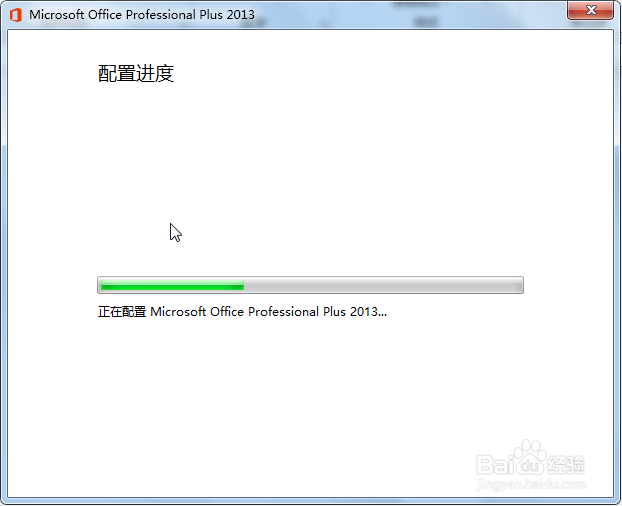
1、首先打开电脑,下载安装办公软件,这里以Excel2013为例,如图

在Excel中怎么将自己的表格设置为只能自己修改

2、安装完成后我们双击图标打开,在其左侧点击“新建”

在Excel中怎么将自己的表格设置为只能自己修改

3、接着选择表格的图标,点击下方的“创建新建空白表格”

在Excel中怎么将自己的表格设置为只能自己修改

4、在空白的表格中输入一些自己想要的数据,如图

在Excel中怎么将自己的表格设置为只能自己修改

5、接着我们先选择我们不需要保护的部分,点击鼠标右键,找到“设置单元格格式”,如图

在Excel中怎么将自己的表格设置为只能自己修改

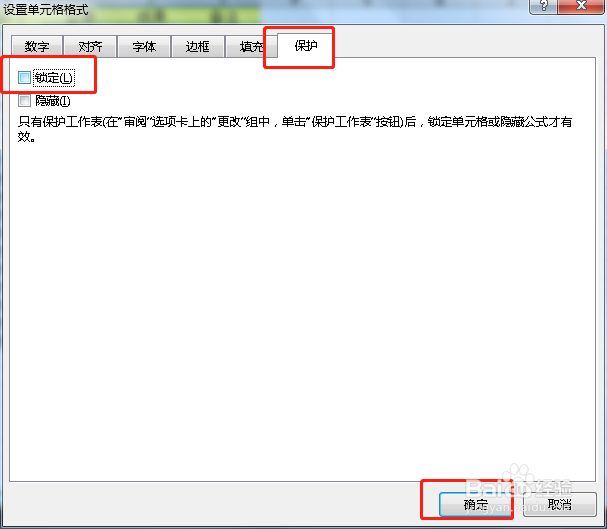
6、在“设置单元格格式”下,选择“保护”下的“锁定”前的“√”去掉,如图

在Excel中怎么将自己的表格设置为只能自己修改

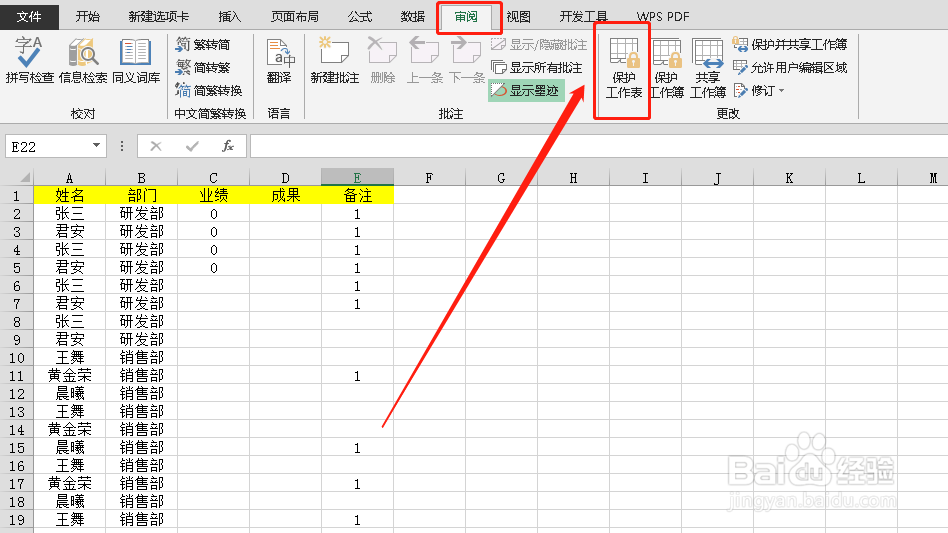
7、然后我们在“审阅”选项卡下找到“保护工作表”,如图

在Excel中怎么将自己的表格设置为只能自己修改

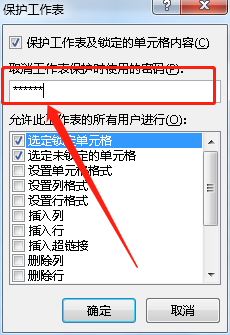
8、在“保护工作表”窗口,我们设置一个锁定密码,连续两次,点击确定,如图
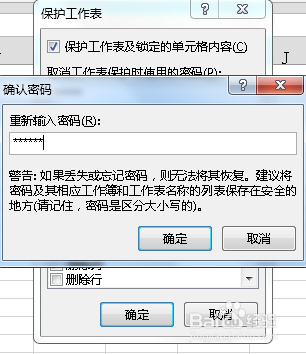
在Excel中怎么将自己的表格设置为只能自己修改在Excel中怎么将自己的表格设置为只能自己修改

9、确定之后,完成,刚才选中除外的单元格外,其他数据都不可以修改了,如图

在Excel中怎么将自己的表格设置为只能自己修改
  • excel设置别人不可编辑的教程
  • excel文件怎么设置为只读?
  • 怎么为excel表格设置密码或者设置只读状态?
  • excel设置别人只读权限
  • 请问EXCEL表格在共享时让别人只读,自己可进行编辑该怎么设置
  • 热门搜索
    个人宣言怎么写 笔记本电脑开机黑屏怎么办 单行道逆行怎么处罚 地暖怎么清洗 左边头疼是怎么回事 钓鱼怎么调漂 舌头发白是怎么回事 睡眠质量不好怎么办 怎样改善 辐射避难所怎么增加人口 耳朵痛是怎么回事