使用PS拼接图片最新版(2020版PS)

 时间:2026-02-15 04:30:41

1、首先,双击打开该软件

使用PS拼接图片最新版(2020版PS)

2、选择文件

使用PS拼接图片最新版(2020版PS)

3、点击新建【快捷键为CTRL+(N)】

使用PS拼接图片最新版(2020版PS)

4、确认参数,点击创建

使用PS拼接图片最新版(2020版PS)

5、然后,再点击,文件,选择打开

使用PS拼接图片最新版(2020版PS)

6、选择自己想要拼接的图片,点击打开

使用PS拼接图片最新版(2020版PS)

7、选中左侧的移动图表(第一个)

使用PS拼接图片最新版(2020版PS)

8、鼠标左键将图片拖到这个图层

使用PS拼接图片最新版(2020版PS)

9、将图片按照自己想要的方式拼接

使用PS拼接图片最新版(2020版PS)

10、最后,点击文件,选择储存为

使用PS拼接图片最新版(2020版PS)

11、选择合适的保存类型,点击保存。

使用PS拼接图片最新版(2020版PS)

1、首先,双击打开该软件

2、选择文件

3、点击新建【快捷键为CTRL+(N)】

4、确认参数,点击创建

5、然后,再点击,文件,选择打开

6、选择自己想要拼接的图片,点击打开

7、选中左侧的移动图表(第一个)

8、鼠标左键将图片拖到这个图层

9、将图片按照自己想要的方式拼接

10、最后,点击文件,选择储存为
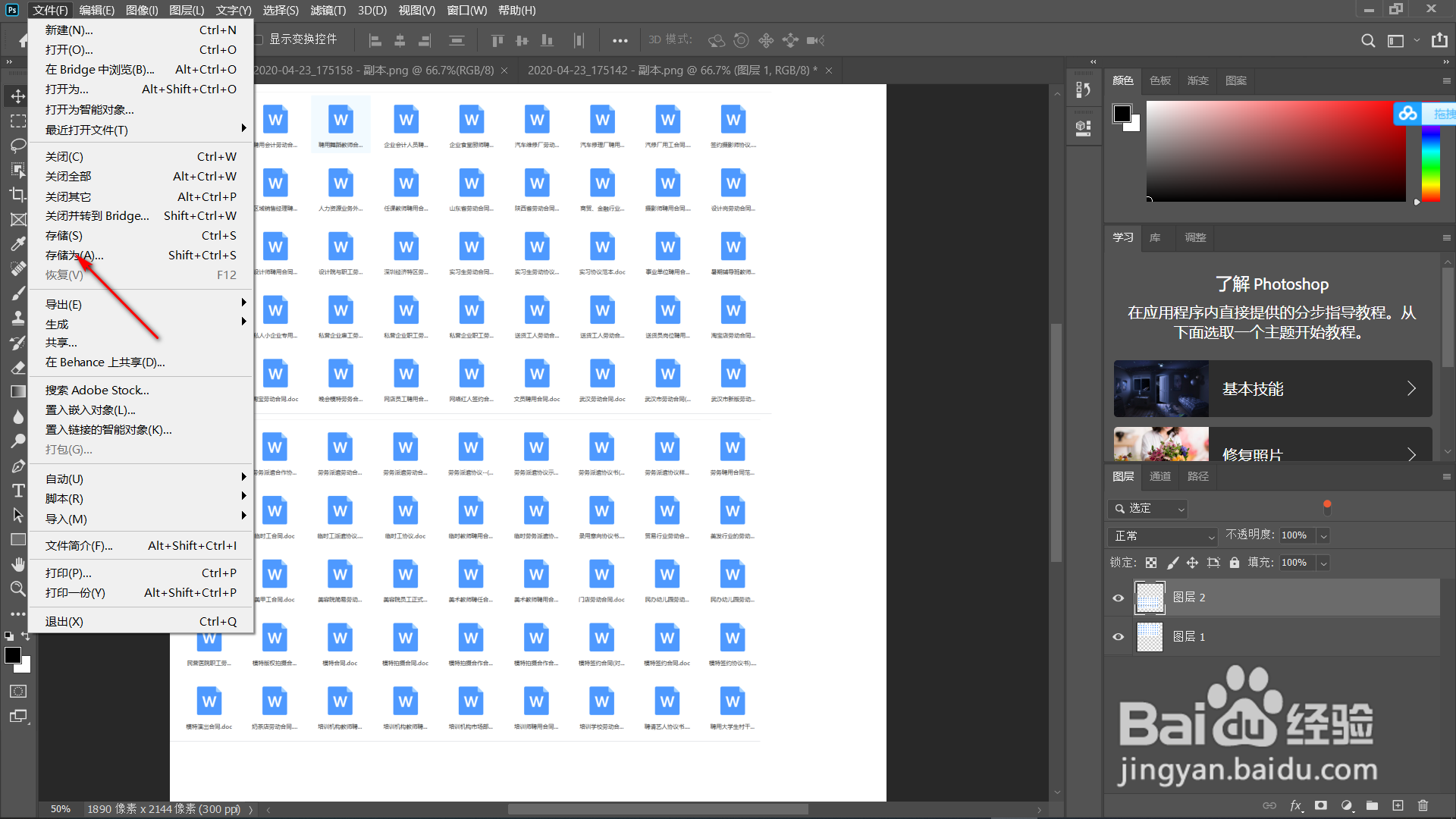
11、选择合适的保存类型,点击保存

  • ps怎么把图片做成拼图效果
  • 如何用PS做出拼图?
  • PS污点修复画笔工具如何去除图片水印
  • PS怎么拼长图?
  • 如何利用Photoshop把多张图片拼接到一起
  • 热门搜索
    什么是淘宝客 柳树什么时候开花 醋鳖甲的功效与作用 三本是什么 喝什么粥养胃 溪黄草的功效与作用 肝素钠的作用 什么是生态农业 土元的功效与作用 消防安全知识竞赛