1、首先我们在手机桌面打开WPS Office

2、在屏幕右下方加号处添加工作簿
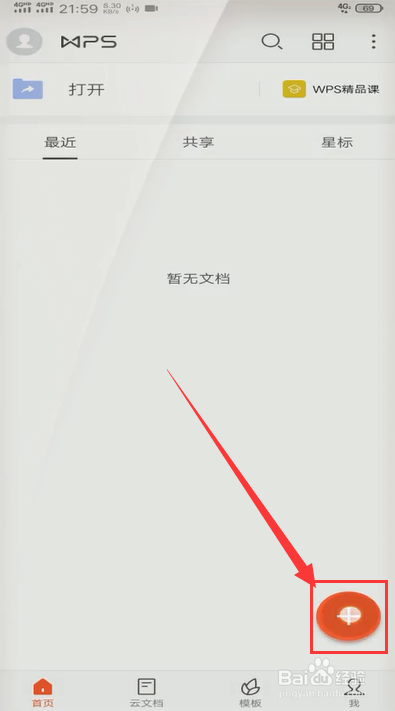
3、在工作簿中选中要添加边框线的单元格

4、点击左下角的菜单按钮

5、在菜单栏中选中点击开始
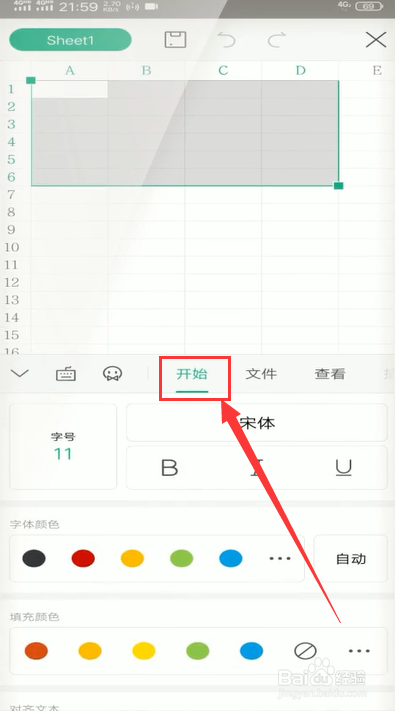
6、向下滑动界面将会看到边框字样

7、在边框的样式中选择一个要设置的边框线

8、返回表格将会看到被选中的单元格上出现边框线

9、这时边框线的添加就完成啦

1、1.打卡WPS新建表格,选中单元格
2.点击菜单-开始-边框
3.选中边框线样式,点击添加即可

时间:2026-04-29 09:10:13
1、首先我们在手机桌面打开WPS Office
2、在屏幕右下方加号处添加工作簿
3、在工作簿中选中要添加边框线的单元格
4、点击左下角的菜单按钮
5、在菜单栏中选中点击开始
6、向下滑动界面将会看到边框字样
7、在边框的样式中选择一个要设置的边框线
8、返回表格将会看到被选中的单元格上出现边框线
9、这时边框线的添加就完成啦
1、1.打卡WPS新建表格,选中单元格
2.点击菜单-开始-边框
3.选中边框线样式,点击添加即可
