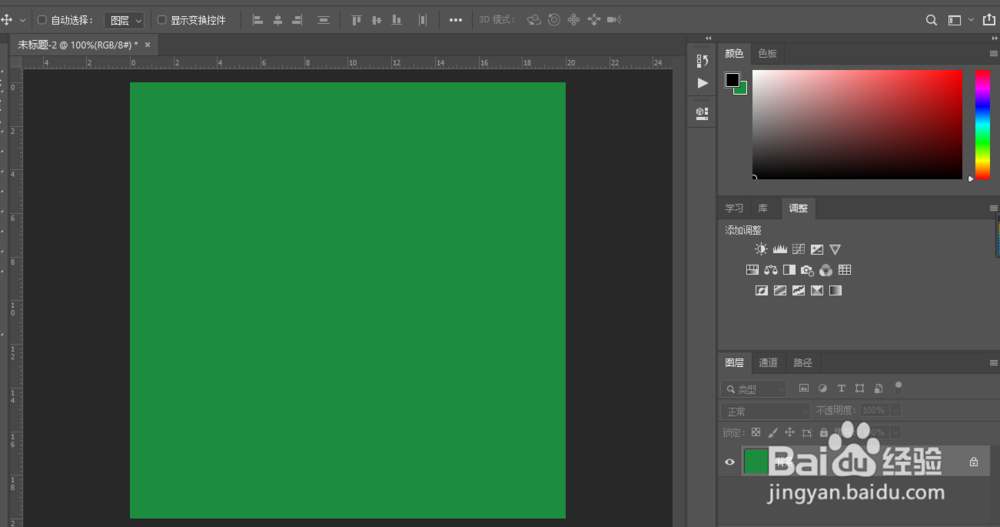
1、打开ps创建一个新的正方形文档,填充一个颜色
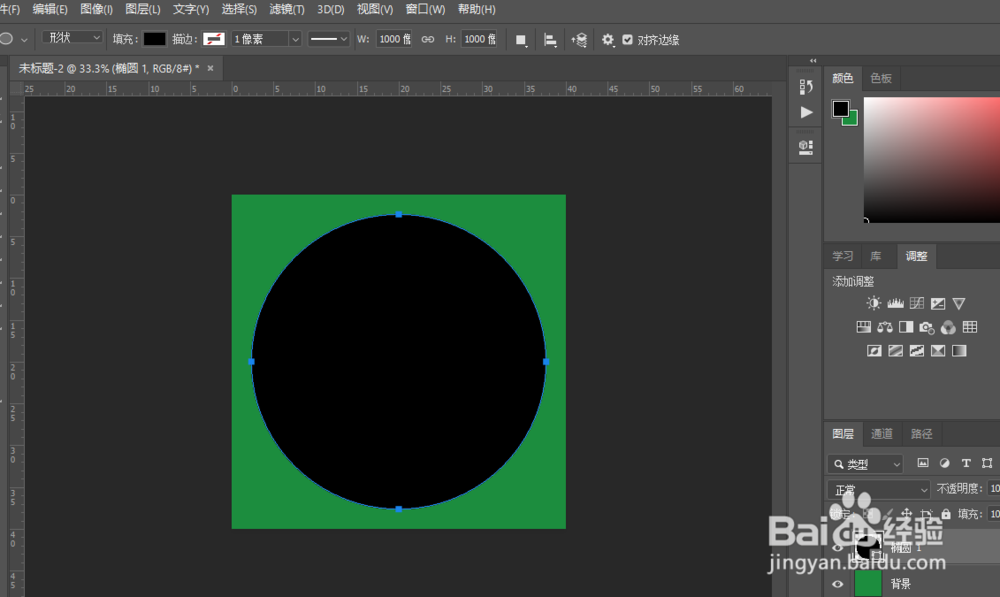
2、然后使用椭圆工具创建一个1000像素的圆,填充为黑色
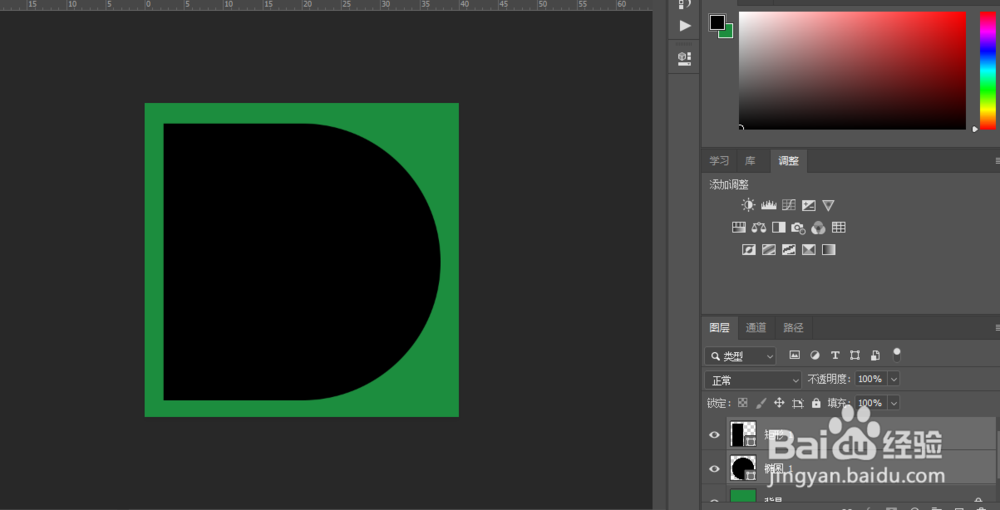
3、然后使用矩形工具创建一个宽500长1000的矩形
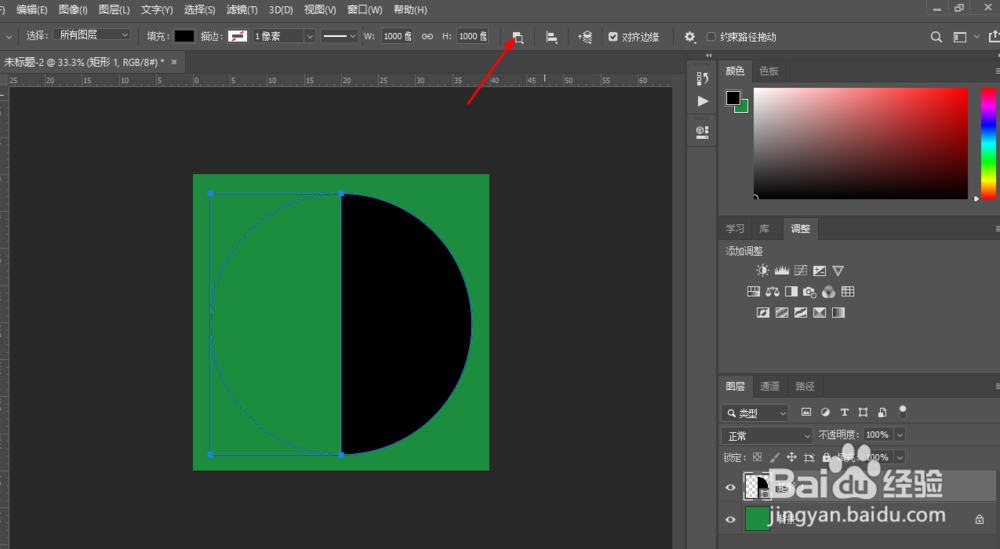
4、合并这两个图层,然后选择路径选择工具,点击属性栏中的减去
5、使用自由变换工具复制一个再水平翻转,改变颜色,合成一个组

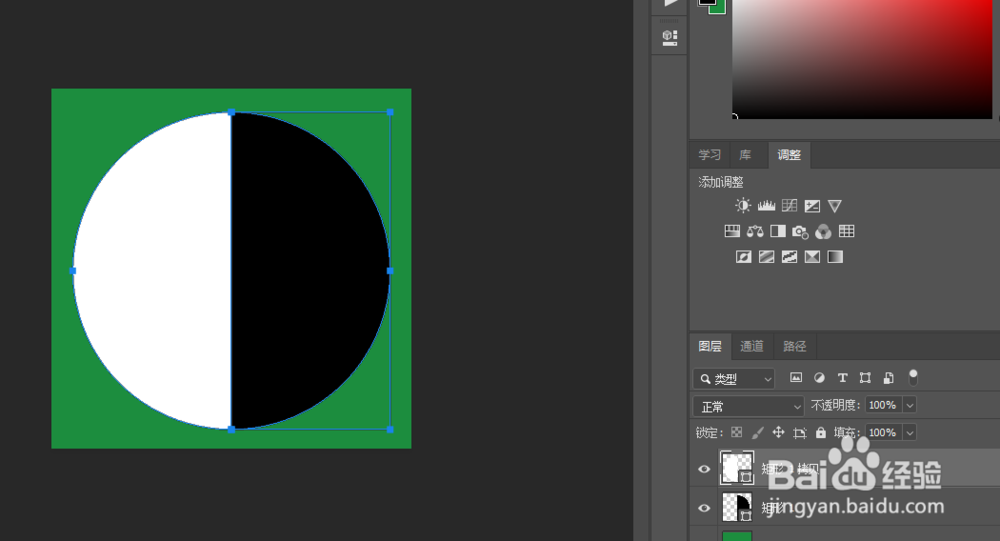
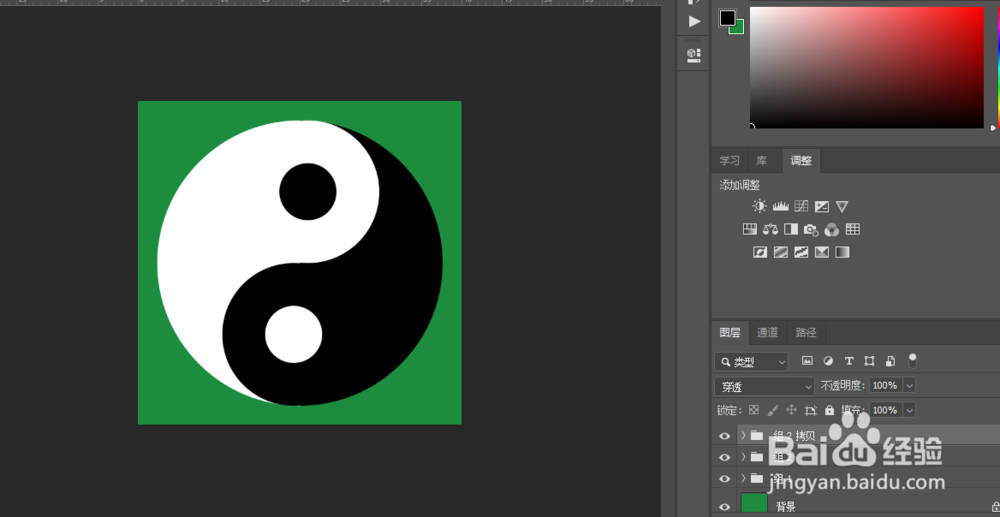
6、分别建立一个500像素的圆和200像素的圆,然后编成一个组。大圆黑色,小圆白色

7、复制这个组,改变颜色,大圆白色,小圆黑色,然后对齐
时间:2026-04-22 05:15:34
1、打开ps创建一个新的正方形文档,填充一个颜色
2、然后使用椭圆工具创建一个1000像素的圆,填充为黑色
3、然后使用矩形工具创建一个宽500长1000的矩形
4、合并这两个图层,然后选择路径选择工具,点击属性栏中的减去
5、使用自由变换工具复制一个再水平翻转,改变颜色,合成一个组
6、分别建立一个500像素的圆和200像素的圆,然后编成一个组。大圆黑色,小圆白色
7、复制这个组,改变颜色,大圆白色,小圆黑色,然后对齐
