WPS2019如何在word文档中插入图表

 时间:2026-02-14 04:00:17

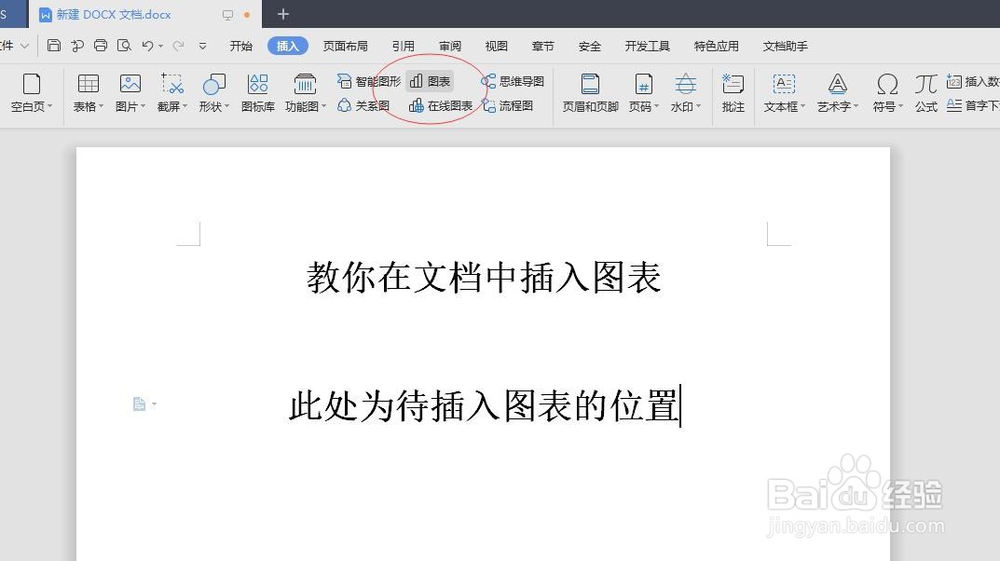
1、打开WPS文档:打开你需要插入图表的文档(新建或者打开已有的),光标的位置就是待插入表格的开始位置。

WPS2019如何在word文档中插入图表

2、切换插入页:鼠标左键点击菜单栏“插入”,工具栏就由开始页变为了插入页,这里我们可以看到很多可以插入的对象,红框线就是插入图表的快捷按钮。
WPS2019如何在word文档中插入图表

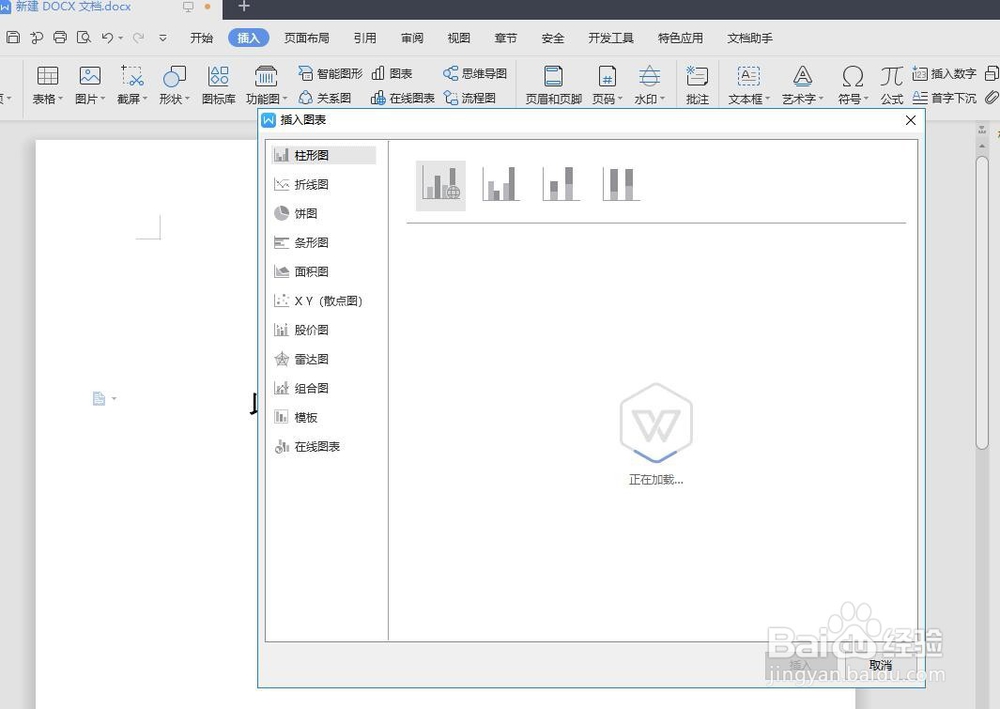
3、点击图表按钮:这是弹出一个图表窗口,可以选择各种类型的图表,包括柱形图、折线图、饼图等等。
WPS2019如何在word文档中插入图表

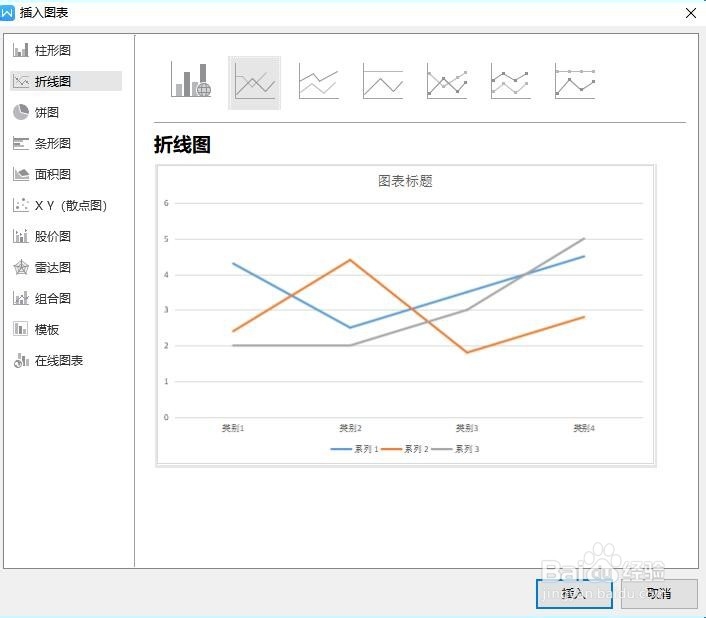
4、选择需要的图表:比如我们选择一个折线图,点击插入按钮,这样我们就生成了一个图表。
WPS2019如何在word文档中插入图表

5、进行图表编辑:选择上方工具栏里面的“选择数据”或者“编辑数据”,文档跳转到一个表格编辑页面(和Excel表格类似),可以在这个界面进行数据编辑

WPS2019如何在word文档中插入图表

6、其他编辑:完成数据编辑,生成最终的图表后,可以对图表的样式进行一些调整。

WPS2019如何在word文档中插入图表

  • 2019word版本怎么插入图表
  • word怎么看字数具体多少,一个段落多少字
  • 如何在word文档里加入图表?
  • Word中如何一次性选中分散在里面的图片并居中
  • word如何插入图表
  • 热门搜索
    好孩子推车怎么折叠 肛门瘙痒怎么办 电脑c盘满了怎么办 怎么制作表格 合生元益生菌怎么样 点烟器怎么用 美联英语怎么样 美度手表怎么样 连衣裙用英语怎么说 果蝇怎么消灭