1、选择要拆分内容的单元格或区域。
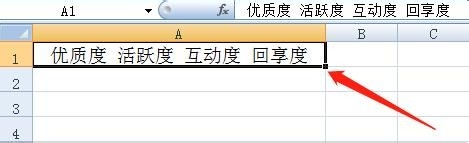
2、单击“数据”选项卡,然后单击“数据工具”组中的“分列”按钮。
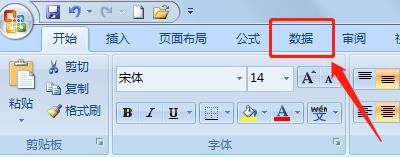
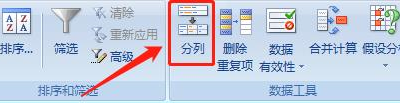
3、在“原始数据类型”框中,选择“固定宽度”,然后单击“下一步”。
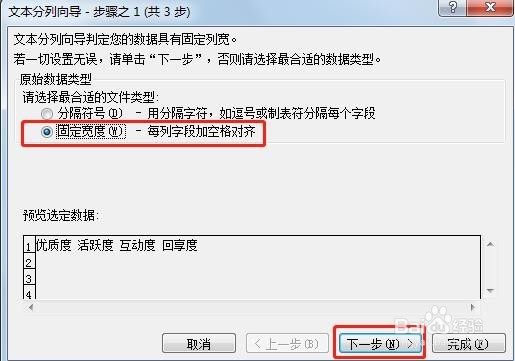
4、在“数据预览”框中,在单元格内容分列处单击鼠标,建立分列线(有箭头的垂直线为分列线)。
双击分列线,可以删除分列线。鼠标按住分列线,拖到指定位置,可以移动分列线。
完成后单击“下一步”。

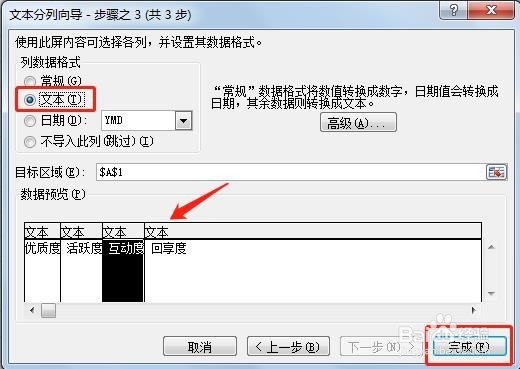
5、单击“数据预览”中的每一列,然后在“列数据格式”中单击“文本”选项。单击“完成”按钮。
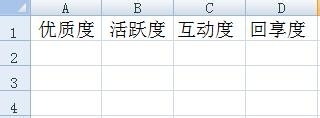
6、如图所示,单元格内容已被拆分到四列。
时间:2026-04-21 20:51:34
1、选择要拆分内容的单元格或区域。
2、单击“数据”选项卡,然后单击“数据工具”组中的“分列”按钮。
3、在“原始数据类型”框中,选择“固定宽度”,然后单击“下一步”。
4、在“数据预览”框中,在单元格内容分列处单击鼠标,建立分列线(有箭头的垂直线为分列线)。
双击分列线,可以删除分列线。鼠标按住分列线,拖到指定位置,可以移动分列线。
完成后单击“下一步”。
5、单击“数据预览”中的每一列,然后在“列数据格式”中单击“文本”选项。单击“完成”按钮。
6、如图所示,单元格内容已被拆分到四列。
