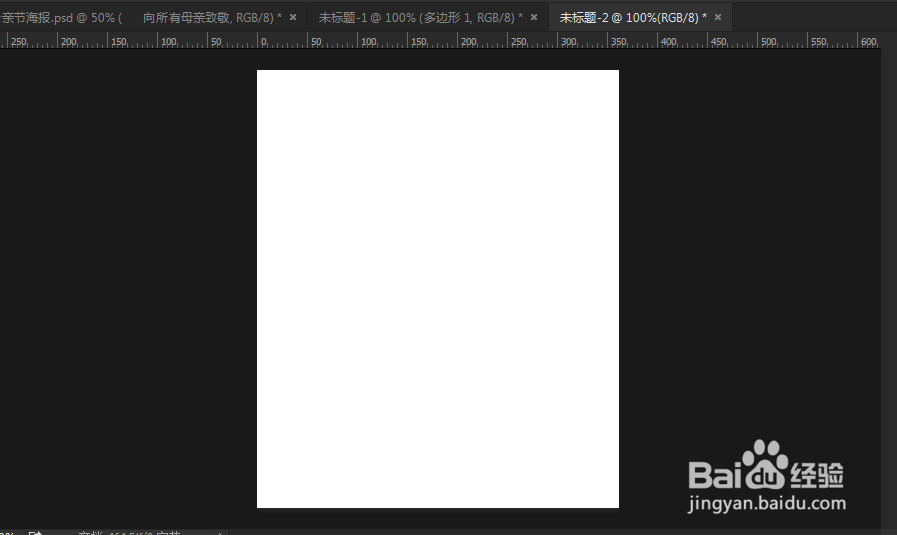
1、打开PS,新建一个白色图层
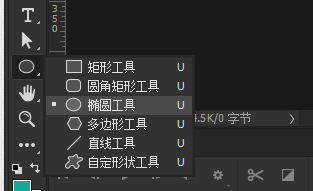
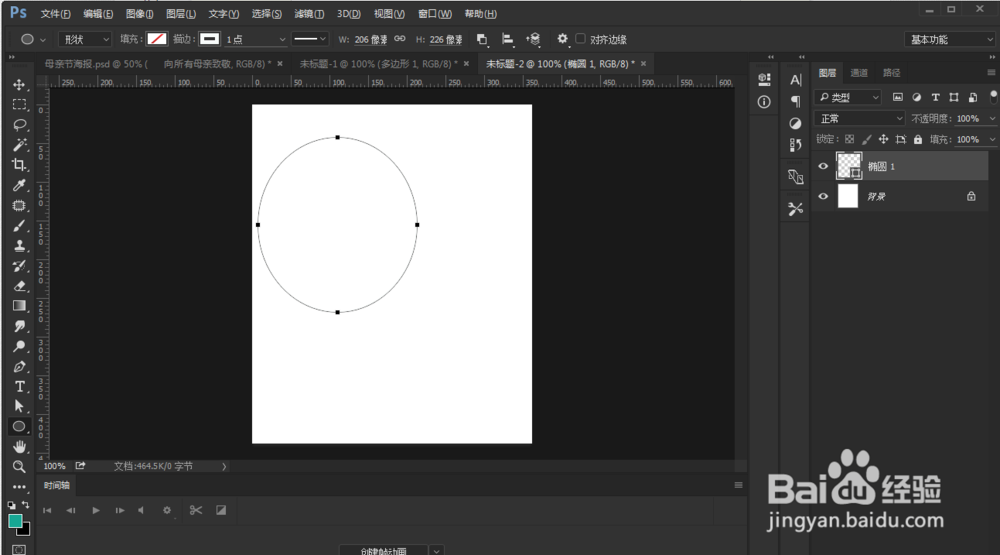
2、选择椭圆工具,画出一个椭圆。
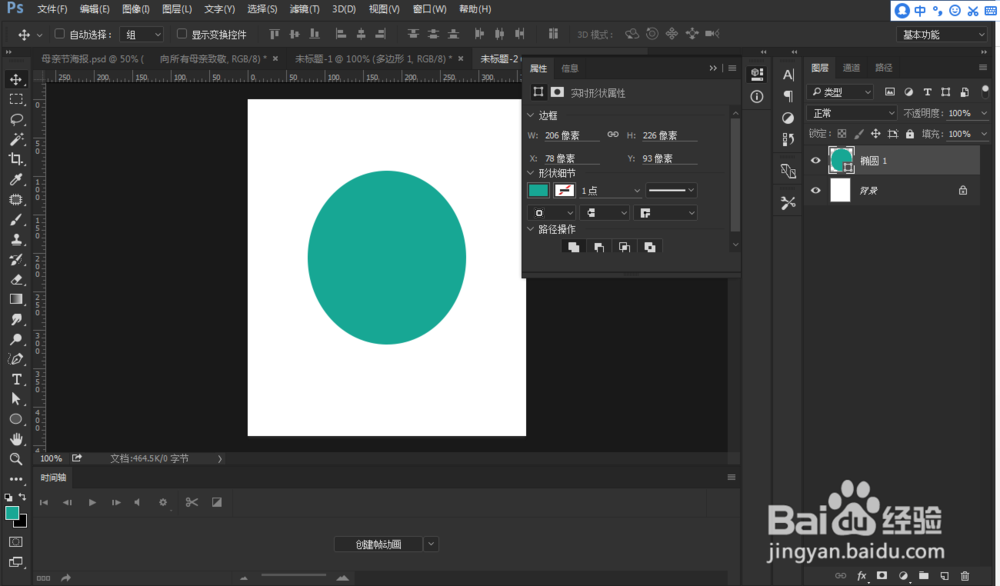
3、右键选择“建立选区”把椭圆建立成选区,右键执行“栅格化图层”,然后执行编辑——填充,给椭圆填充蓝色颜色(除背景色外其他随意颜色)
4、选择钢笔工具,画一个三角形并建立选区,反选,然后填充背景色即可得到一个扇形
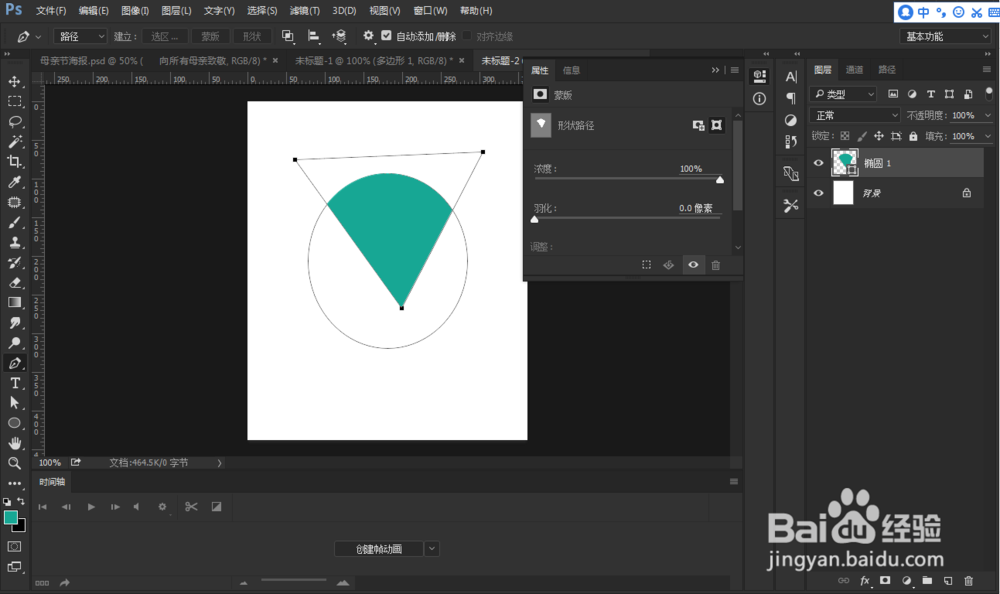
5、Ctrl+D退出选区,结束。

时间:2026-04-27 09:15:40
1、打开PS,新建一个白色图层
2、选择椭圆工具,画出一个椭圆。
3、右键选择“建立选区”把椭圆建立成选区,右键执行“栅格化图层”,然后执行编辑——填充,给椭圆填充蓝色颜色(除背景色外其他随意颜色)
4、选择钢笔工具,画一个三角形并建立选区,反选,然后填充背景色即可得到一个扇形
5、Ctrl+D退出选区,结束。
