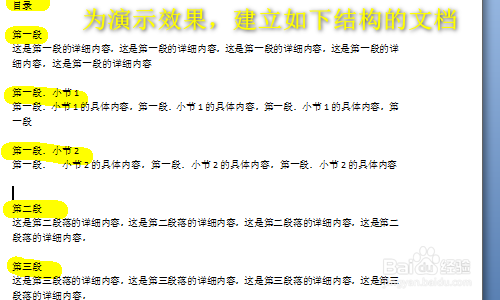
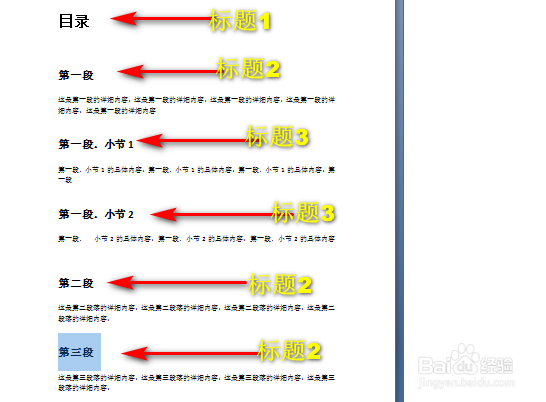
1、为演示效果,建立如下结构的Word文档
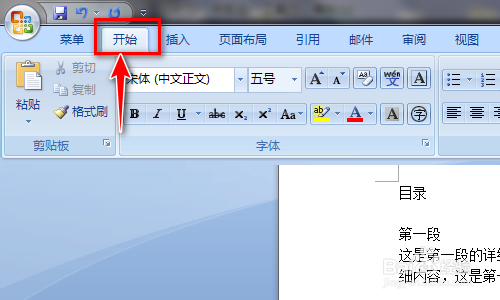
2、点击菜单栏上的“”开始“”
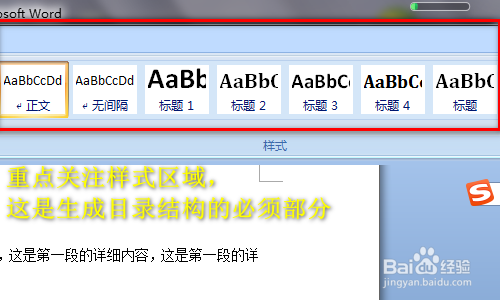
3、重点关注样式区域,这是生成目录结构的必须部分
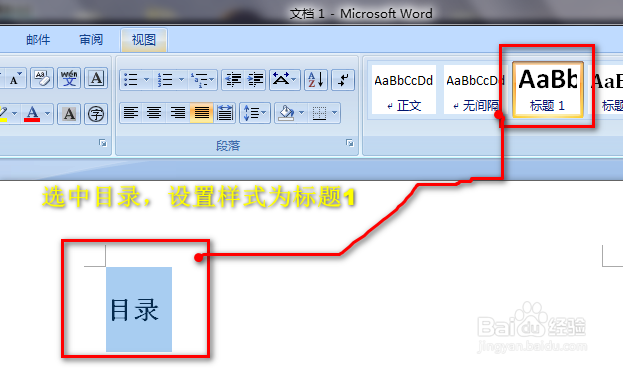
4、选中目录,设置为标题1
5、各章节标题按照层级关系设置样式,如图
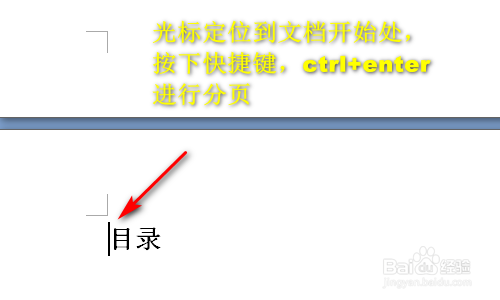
6、光标定位到文档开始处,按下快捷键,ctrl+enter,进行分页
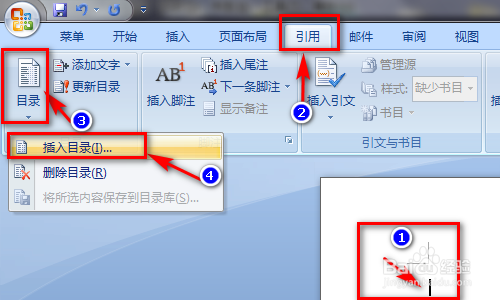
7、进入空白分页,按图示标示的步骤操作
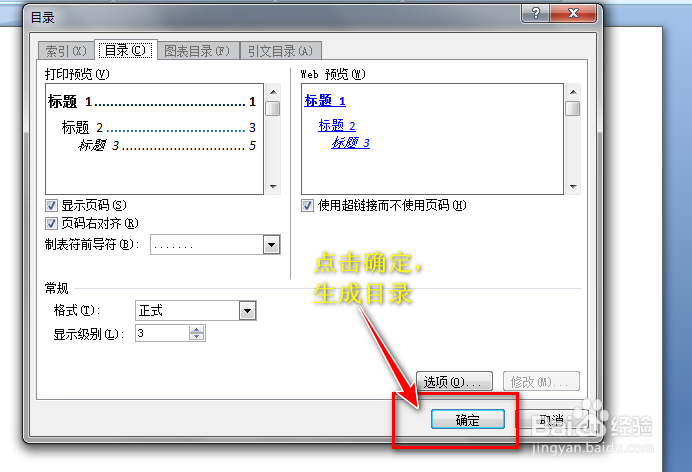
8、点击确定,生成目录
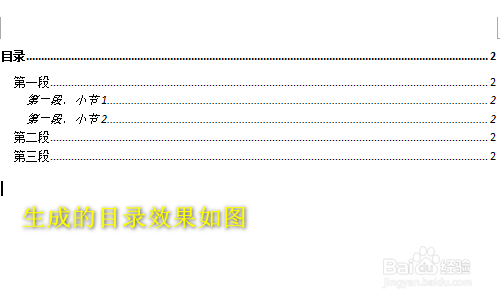
9、生成的目录效果如图:
时间:2026-05-07 15:26:42
1、为演示效果,建立如下结构的Word文档
2、点击菜单栏上的“”开始“”
3、重点关注样式区域,这是生成目录结构的必须部分
4、选中目录,设置为标题1
5、各章节标题按照层级关系设置样式,如图
6、光标定位到文档开始处,按下快捷键,ctrl+enter,进行分页
7、进入空白分页,按图示标示的步骤操作
8、点击确定,生成目录
9、生成的目录效果如图:
