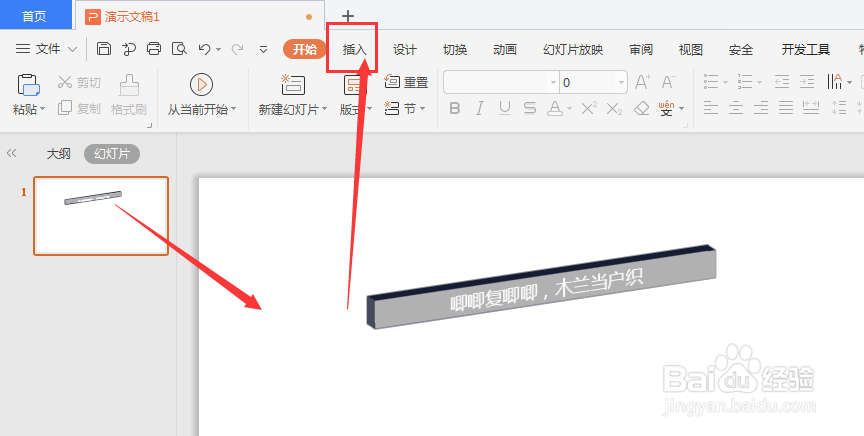
1、在幻灯片中打开菜单中的插入选项
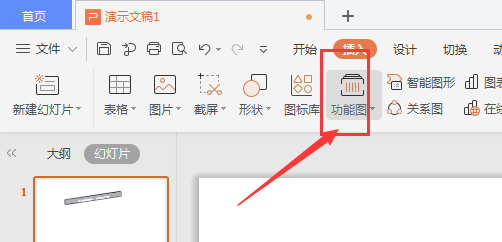
2、找到属性栏中的【功能图】属性
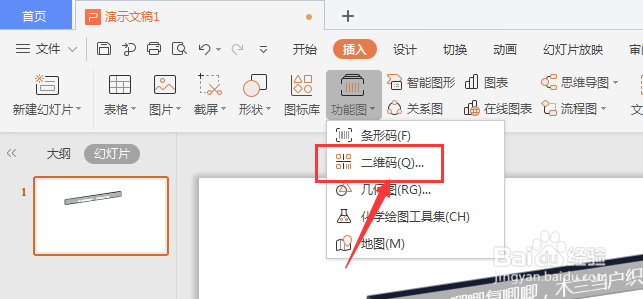
3、打开下拉选项栏中,选择如图的【二维码】属性
4、进入到二维码属性面板中后,在左侧可选择二维码的文字提醒,右侧是二维码样式
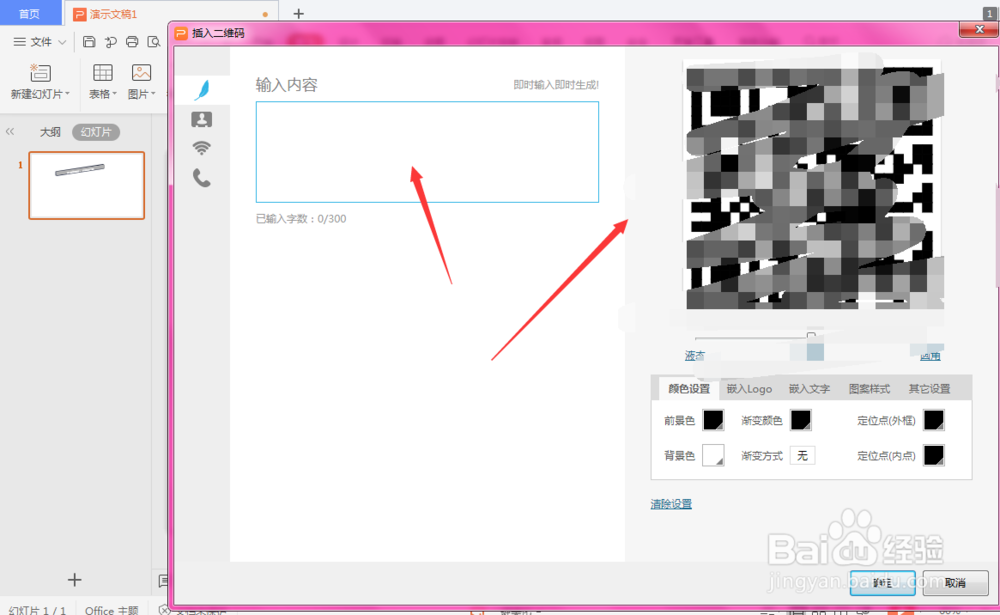
5、输入文字内容,更改二维码样式属性,如图,然后确定

6、这样就得到了一个二维码,左键选中可调整二维码的大小、位置等属性

时间:2026-04-22 03:39:26
1、在幻灯片中打开菜单中的插入选项
2、找到属性栏中的【功能图】属性
3、打开下拉选项栏中,选择如图的【二维码】属性
4、进入到二维码属性面板中后,在左侧可选择二维码的文字提醒,右侧是二维码样式
5、输入文字内容,更改二维码样式属性,如图,然后确定
6、这样就得到了一个二维码,左键选中可调整二维码的大小、位置等属性
