1、首先,利用wps ppt打开需要进行编辑的幻灯片;
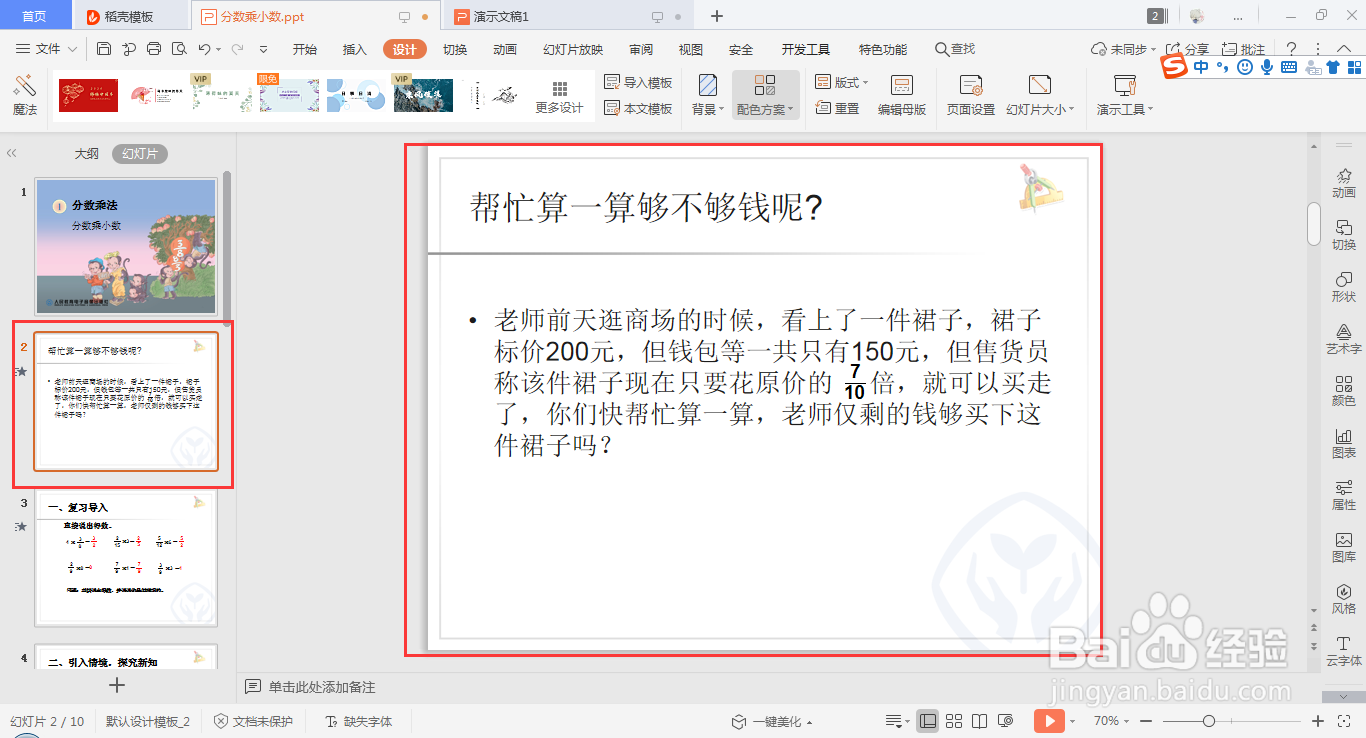
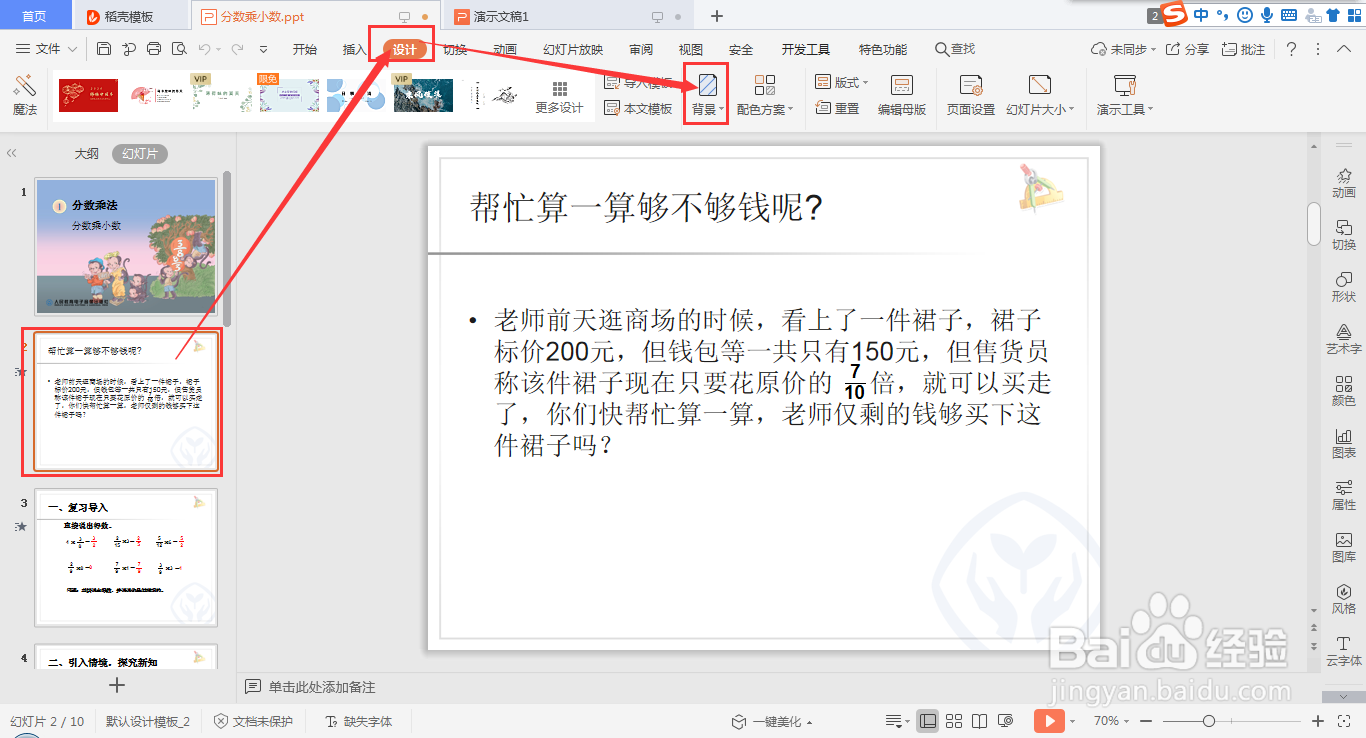
2、若是单独更改其中一张幻灯片的背景为纯色,可选中该幻灯片,从“设计”→“背景▼”进入;
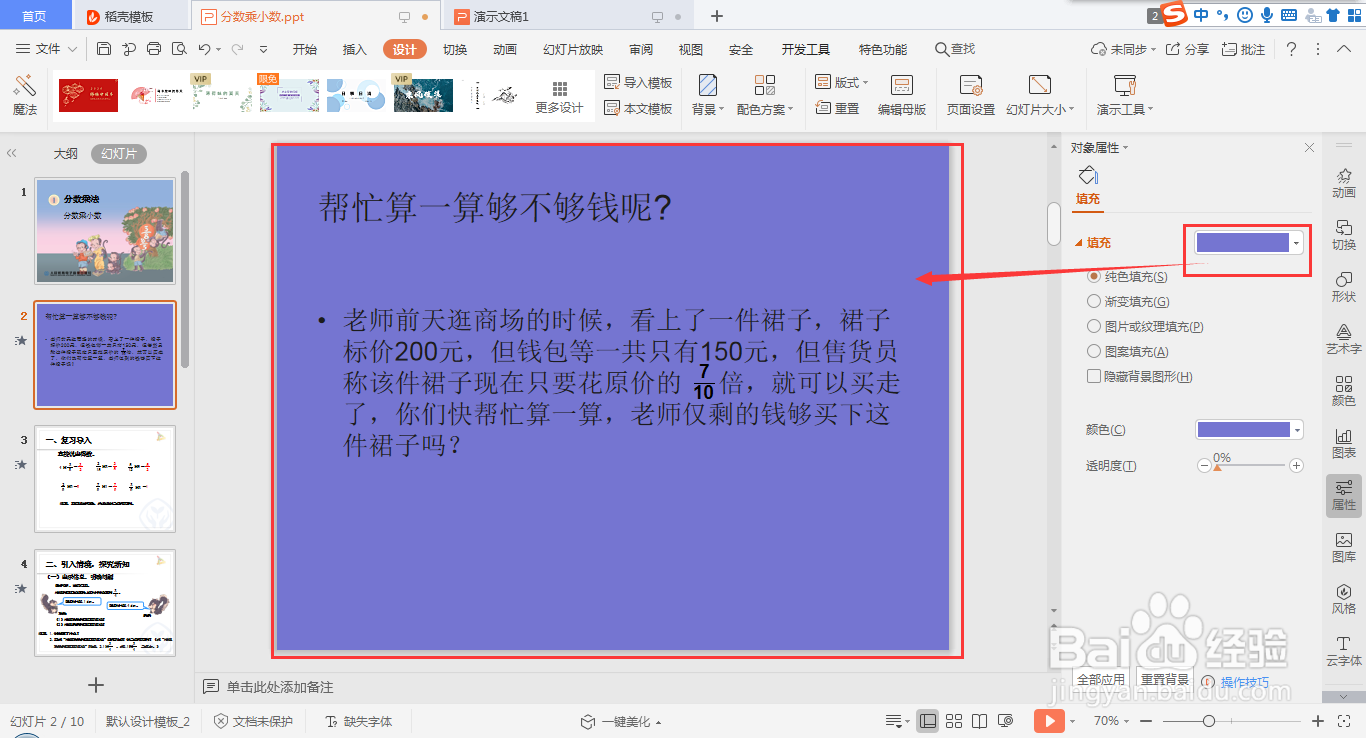
3、选中“背景”,页面右侧会弹出背景选项,选择“纯色填充”;


4、接着选中颜色框,进入后,自定义设置合适的颜色,即可看到幻灯片背景发生了变化;

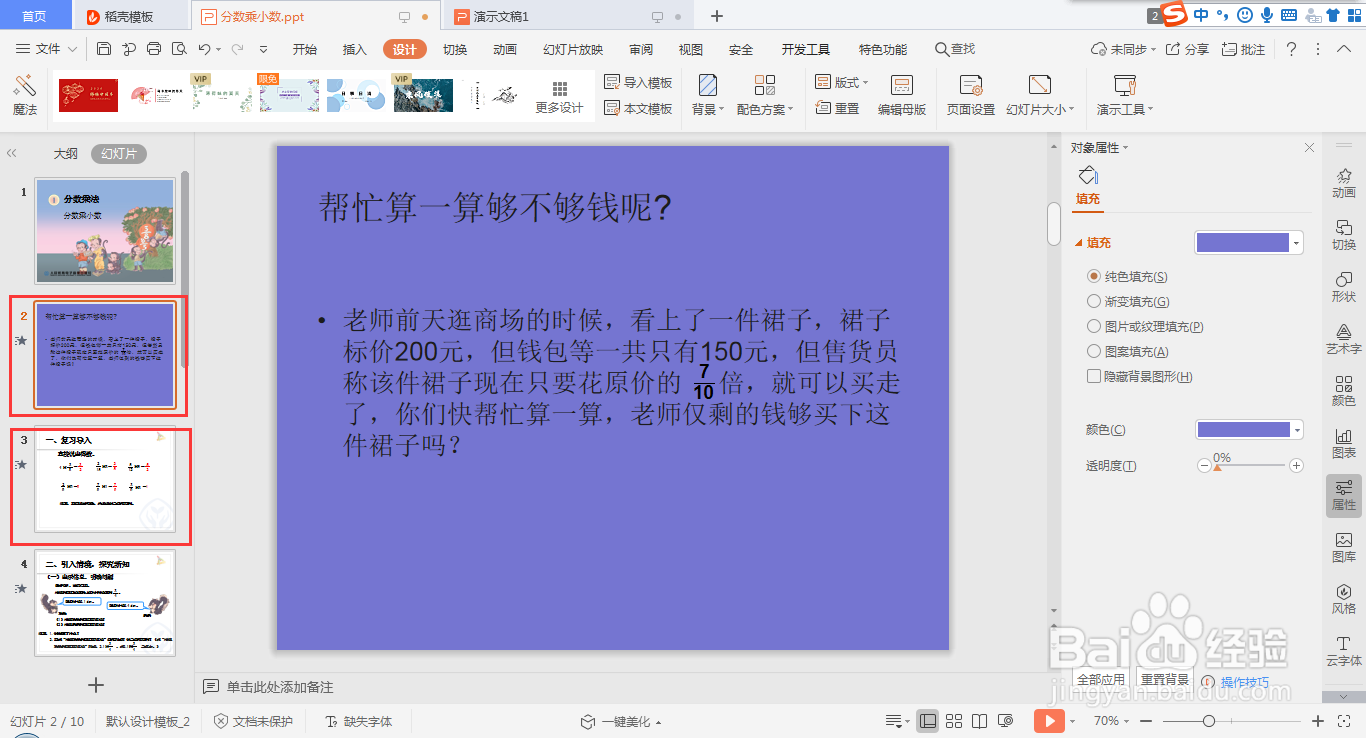
5、还可左右滑动透明度,调整成合适的效果,随即即可看到幻灯片背景的透明度发生变化;


6、若需应用到全部幻灯片,则点击“全部应用”,即可看到所有的幻灯片的背景都发生了变化。


时间:2026-04-26 09:43:23
1、首先,利用wps ppt打开需要进行编辑的幻灯片;
2、若是单独更改其中一张幻灯片的背景为纯色,可选中该幻灯片,从“设计”→“背景▼”进入;
3、选中“背景”,页面右侧会弹出背景选项,选择“纯色填充”;
4、接着选中颜色框,进入后,自定义设置合适的颜色,即可看到幻灯片背景发生了变化;
5、还可左右滑动透明度,调整成合适的效果,随即即可看到幻灯片背景的透明度发生变化;
6、若需应用到全部幻灯片,则点击“全部应用”,即可看到所有的幻灯片的背景都发生了变化。
