1、先打开excel工作表

2、点击B1单元格,输入公式:=RAND()*(10-5)+5,按enter键结束,结果为:7.278994
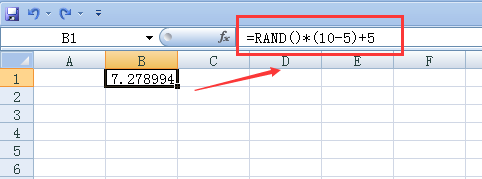
3、点击B1单元格,向右拉动,再向下拉动

4、RAND函数功能:返回大于等于 0 及小于 1 的均匀分布随机数,每次计算工作表时都将返回一个新的数值

时间:2026-04-24 00:05:10
1、先打开excel工作表
2、点击B1单元格,输入公式:=RAND()*(10-5)+5,按enter键结束,结果为:7.278994
3、点击B1单元格,向右拉动,再向下拉动
4、RAND函数功能:返回大于等于 0 及小于 1 的均匀分布随机数,每次计算工作表时都将返回一个新的数值
