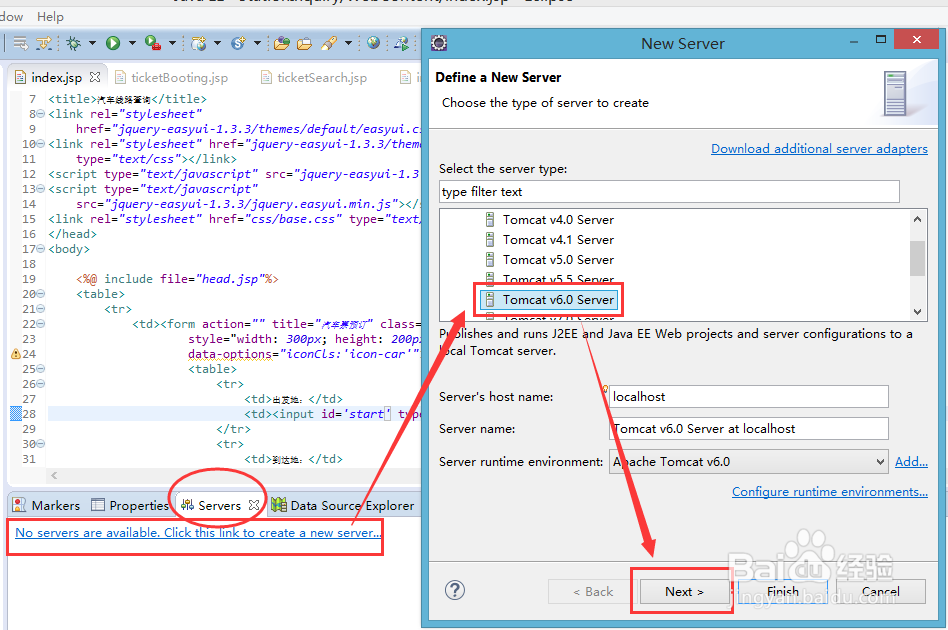
eclipse删除tomcat6.0/7.0/8.0后无法再次添加

 时间:2026-04-23 21:44:43

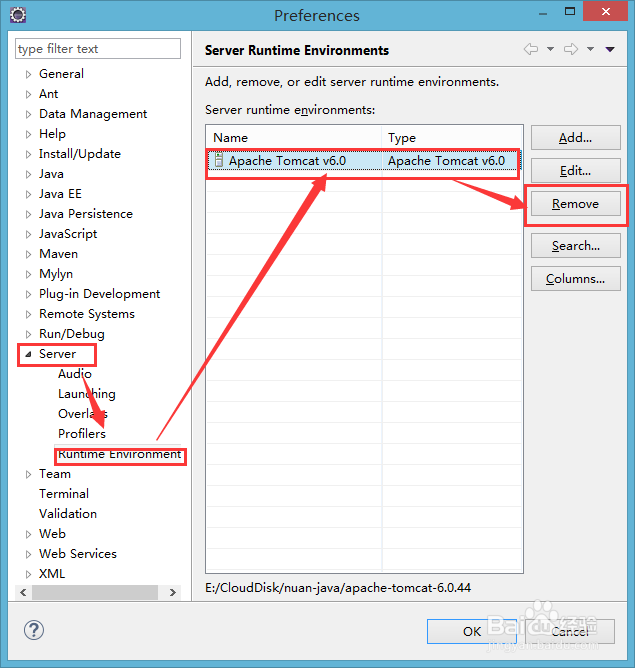
1、打开Window—>Preferences

eclipse删除tomcat6.0/7.0/8.0后无法再次添加

2、展开Server—>Runtime Environment

选中列表里对应的tomcat—>Remove(如这里的Apache Tomcat v6.0)

点OK保存修改
eclipse删除tomcat6.0/7.0/8.0后无法再次添加

3、这样就能再次添加tomcat6.0

eclipse删除tomcat6.0/7.0/8.0后无法再次添加

4、如果用以上方法还是没有办法添加,那就接着往下。

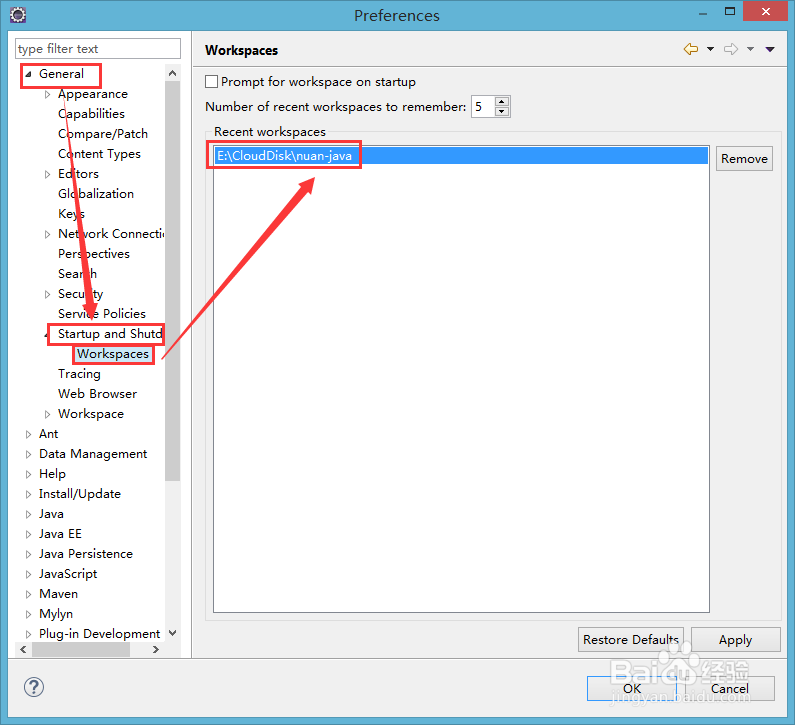
首先查看eclipse的工作空间,如果知道工作空间就可以跳过此步。

打开Window—>Preferences—>General—>Startup and Shutdown—>Workspaces就能看到你的工作空间了。
eclipse删除tomcat6.0/7.0/8.0后无法再次添加

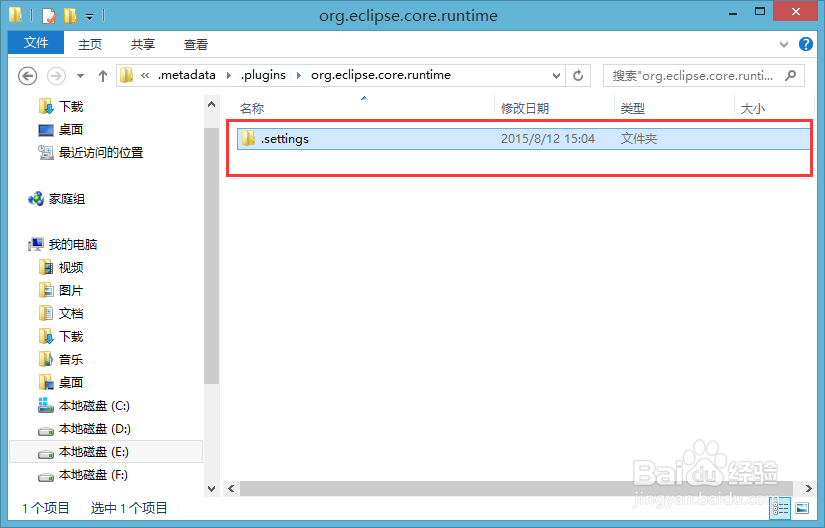
5、关闭eclipse,接着打开eclipse的工作空间,然后打开.metadata\.plugins\org.eclipse.core.runtime将.sttings文件删了再从新打开eclipse就行了。
eclipse删除tomcat6.0/7.0/8.0后无法再次添加

  • Java如何删除排序链表中的重复元素
  • 电脑里同时装了eclipse和Myeclipse,启动时出错
  • 如何使用myeclipse新建servlet项目
  • ssm怎么通过@Value获取配置文件的属性
  • Python3 如何格式化树状显示字典dict?
  • 热门搜索
    甘肃旅游景点大全 陈廷敬简介 新车保险怎么买 干洗店利润怎么样 linux命令大全 读书手抄报大全 胡萝卜的做法大全 淘宝怎么解绑手机号 养生食谱大全及做法 三层别墅设计图纸及效果图大全