PPT里面画任意曲线的具体步骤

 时间:2026-04-30 15:44:58

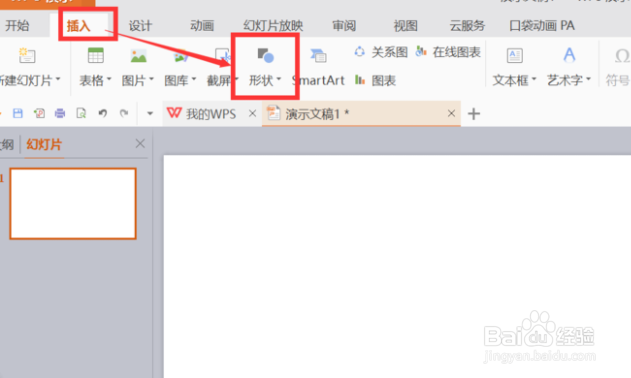
1、1.在电脑上新建一个ppt,在菜单栏的“插入”里找到“形状”。
PPT里面画任意曲线的具体步骤

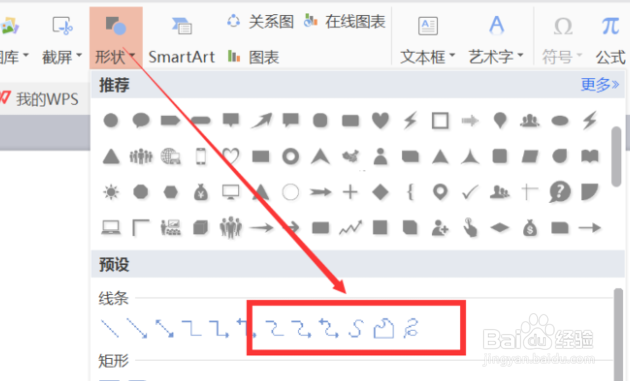
2、2.鼠标左键点击“形状”后,在线条那一行,就有关于曲线的选项。

PPT里面画任意曲线的具体步骤

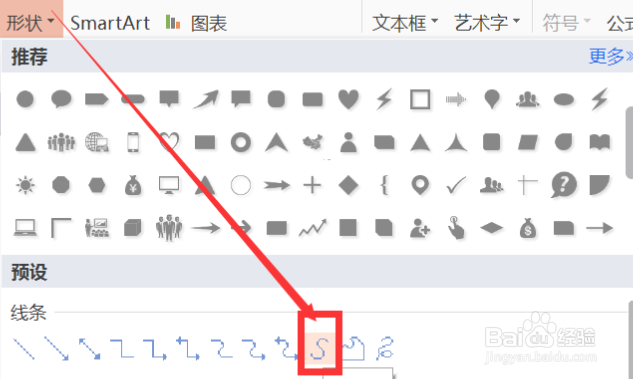
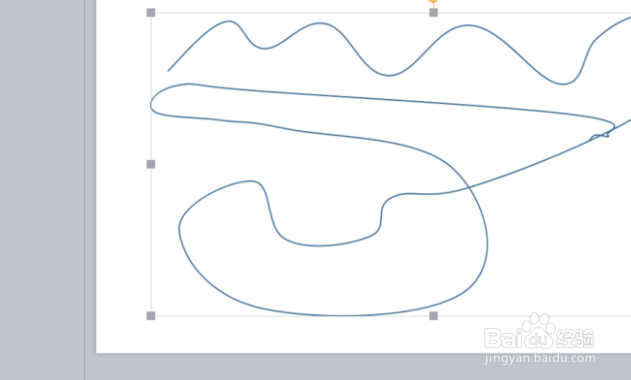
3、3.鼠标左键点击“曲线”,鼠标指针就会变成“+”字符号,然后就可以开始绘制曲线了。
PPT里面画任意曲线的具体步骤

4、4.不管是左键单击还是右键单击,都可以画出曲线的顶点,然后就可以慢慢画出来,双击的话就是停止绘制。
PPT里面画任意曲线的具体步骤

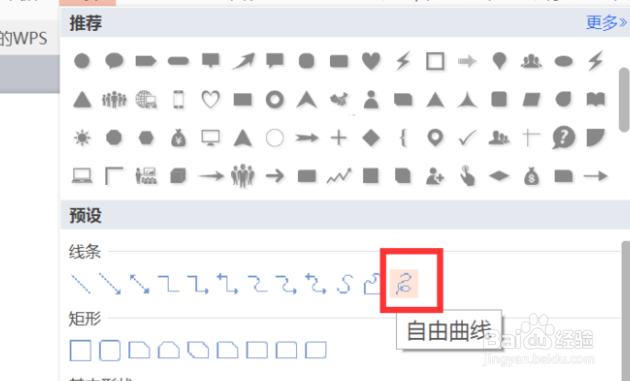
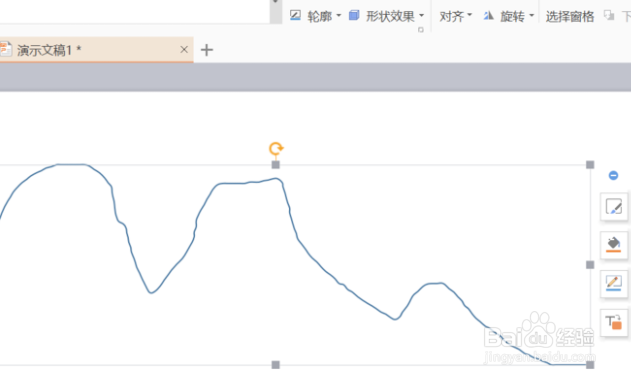
5、5.还有一个是“自由曲线”,鼠标左键点击它。

PPT里面画任意曲线的具体步骤

6、6.鼠标指针会变成铅笔的样式,然后开始绘制,只要拖住鼠标描绘出图案就可以,放开鼠标就是停止绘制。这样就解决了PPT里面画任意曲线的问题了。
PPT里面画任意曲线的具体步骤

  • 怎么在PPT中画出曲线图形
  • PPT里面如何画任意形状的箭头?
  • ppt中怎样绘制出拐弯的线条
  • PPT中怎么任意修改箭头方向
  • PPT中怎样绘制不规则的形状
  • 热门搜索
    录音笔怎么用 粽子叶怎么处理 毛孔大怎么办 wifi怎么修改密码 图纸怎么看 衣服上的机油怎么洗掉 虾怎么煮 怎么压缩视频大小 ofo怎么退余额 税金怎么算