1、设置win10打印机共享WIN10系统下,右键本地打印机-打印机属性-共享-共享这台打印机-修改一个简单的打印机名,我修改为1680。然后确定就OK了。
2、Win10下启用GUEST账户快捷键WIN+R,输入gpedit.msc 打开本地组策略编辑器找到账户:来宾账户状态启用,这一步也完成了。

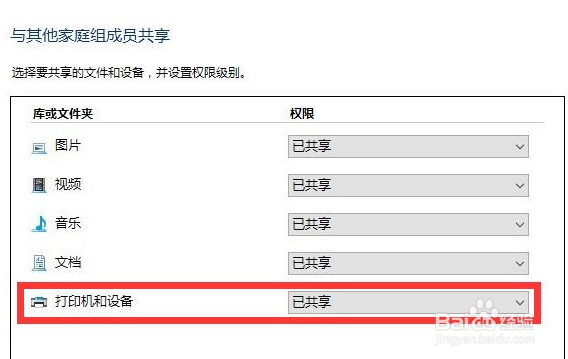
3、win10下启用网络共享控制面板里选择网络和 Internet,打开网络共享中心-更改共享高级设置具体设置如图,这里可能并不是规范设置,具体没有测试,就按照这个来吧。
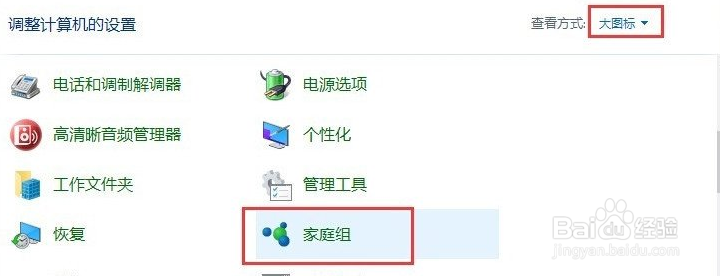
4、以上WIN10下的设置就基本完成了,现在来设置添加XP下的打印机 点开设备和打印机里添加打印机,不勾选自动检测,下一步。

5、端口名是,win10系统本地计算机的IP地址+共享打印机名称
格式://192.168.1.xxx/1680
选择驱动,以前有的找一下就可以了。没有的下载一个从磁盘安装。这里就不说明了。
完成后就能打印了!!!网上邻居-工作组计算机里 双击打印机还是操作后无法完成,无法访问 ,但是可以打印!!

