1、首先我们将cdr这款软件打开,然后在常用菜单里找到打开选项,如图所示:

2、点击打开选项弹出打开对话框,在该对话框内我们找到需要的plt格式的文件,如图所示:

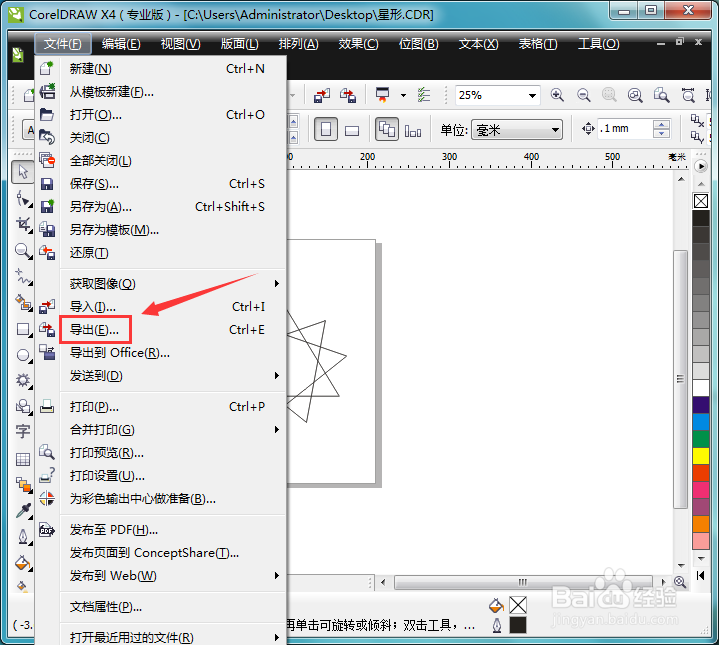
3、打开这个plt格式的文件之后再在cdr的文件菜单哪里找到导出选项,如图所示:
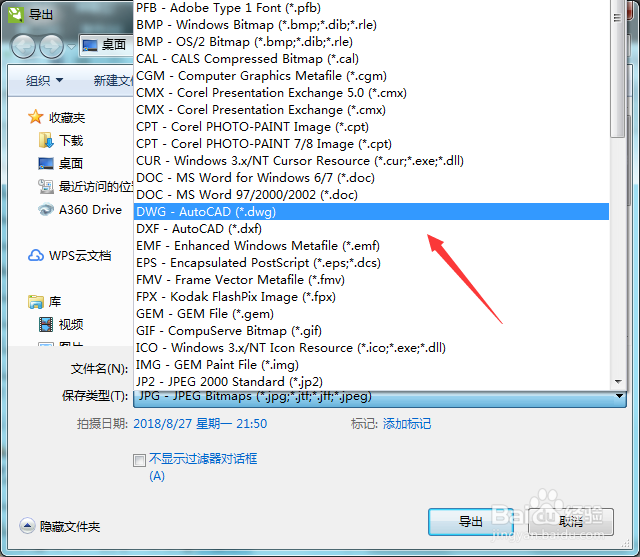
4、点击导出选项在弹出的对话框内我们找到保存类型选项,点击该选项将保存类型设置为dwg格式,如图所示:
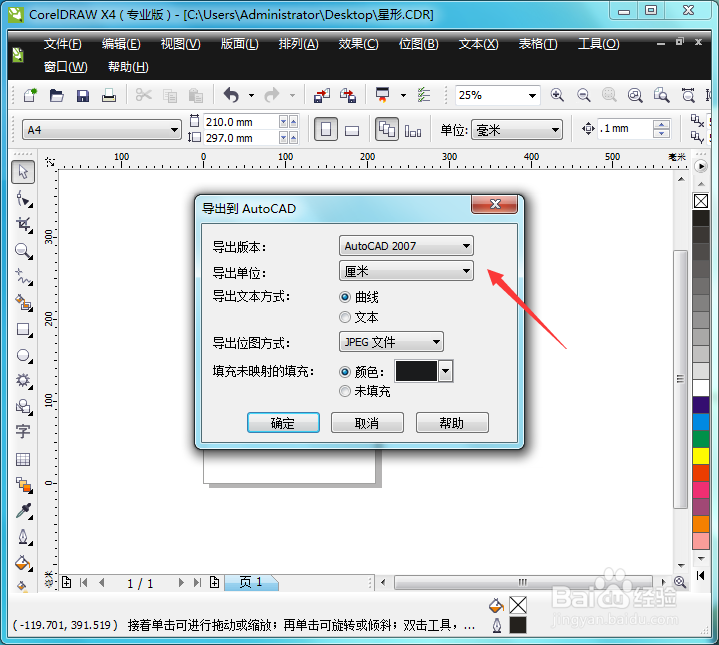
5、设置好之后点击确定在弹出的提示对话框内我们设置CAD的版本,如图所示:
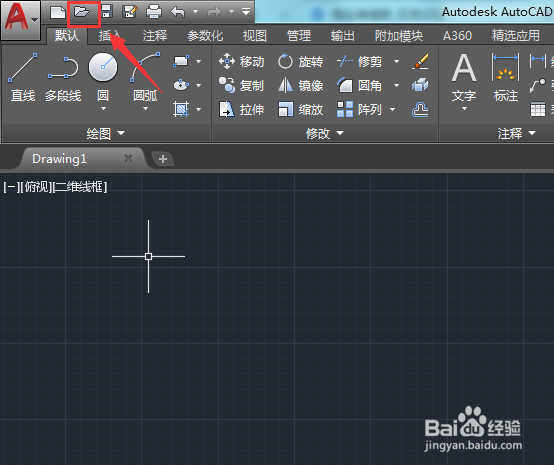
6、设置好之后点击确定,然后我们再将CAD打开,并在CAD的常用菜单里找到打开选项,如图所示:
7、点击打开选项在弹出的对话框内我们找到刚刚从cdr中导出的文件,如图所示:

8、选择这个文件然后点击打开可以看到我们就使用CAD将plt格式文件打开了,如图所示:

