1、win10设置启动方式?电脑怎么设置启动方式,win10小角标按下(左下),如图。
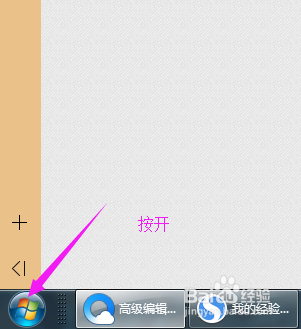
2、win10小角标按下(左下)后,【控制面板】按下,如图。

3、【控制面板】按下后,【管理工具】继续按下,如图。

4、【管理工具】继续按下后瞧材,【系统配置】一称蕉帽样按下,如图。
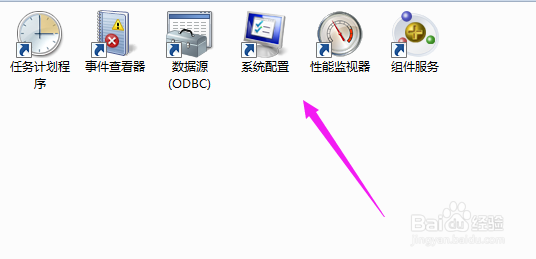
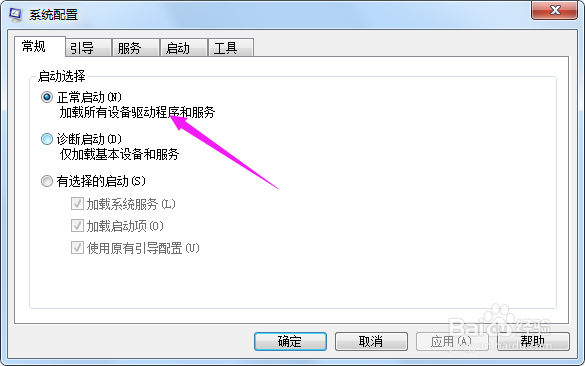
5、【系统配置讨著】一样按下后,电脑系统设置的是【正常启动】,如图。
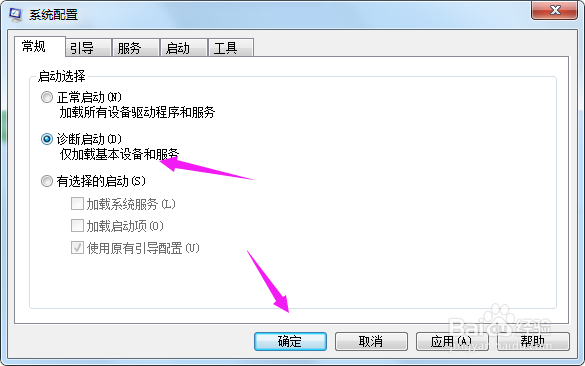
6、那么,我们就可以按下其他的,设置其他的启动方式,如图。
时间:2026-05-09 22:46:49
1、win10设置启动方式?电脑怎么设置启动方式,win10小角标按下(左下),如图。
2、win10小角标按下(左下)后,【控制面板】按下,如图。
3、【控制面板】按下后,【管理工具】继续按下,如图。
4、【管理工具】继续按下后瞧材,【系统配置】一称蕉帽样按下,如图。
5、【系统配置讨著】一样按下后,电脑系统设置的是【正常启动】,如图。
6、那么,我们就可以按下其他的,设置其他的启动方式,如图。
