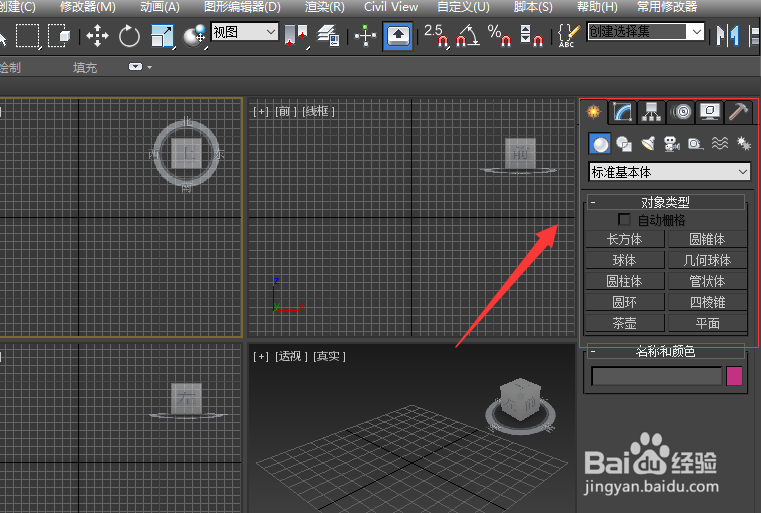
1、首先,创建简单的立体模型,在工具栏中选择所需简单模型进行创建;
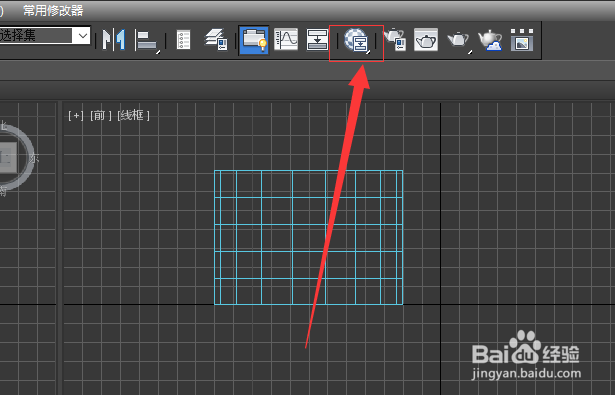
2、选择“材质编辑器”图标按钮,并左键单击进入;
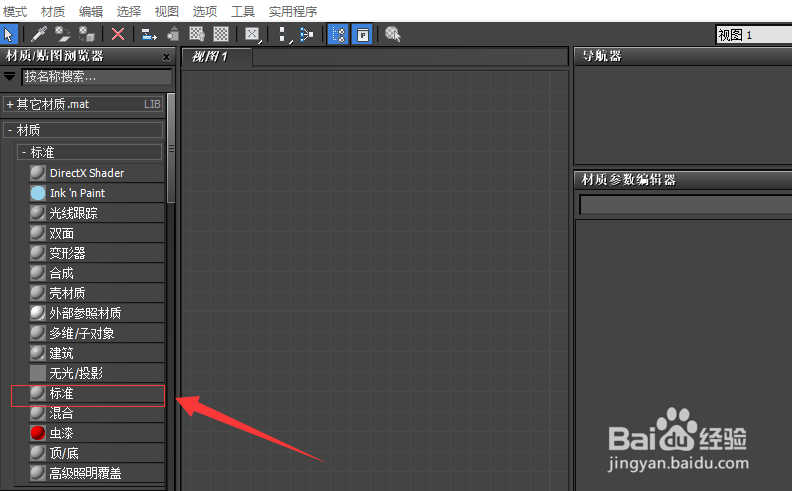
3、在左侧材质卷栏下左键单击标准材质选项进入材质编辑栏;
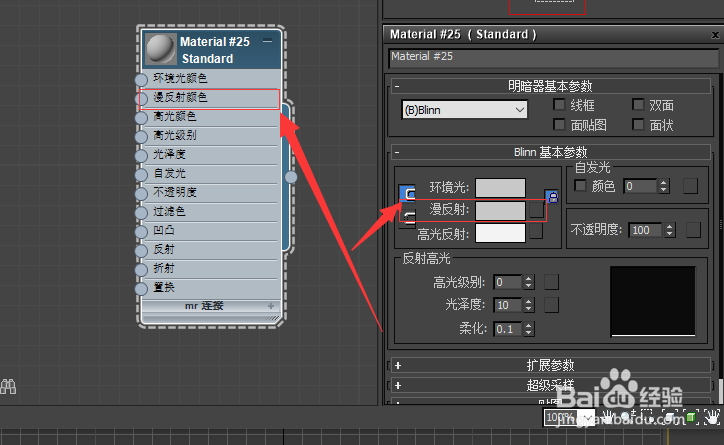
4、在材质编辑栏中左键单击“漫反射颜色”,并设置参数为(112,120,126),左键单击“漫反射颜色”块后方形按钮;
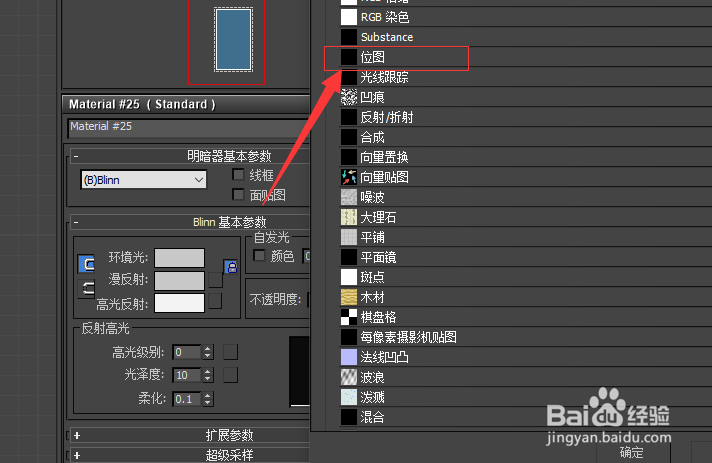
5、进入材质/贴图游览器,选择位图选项;
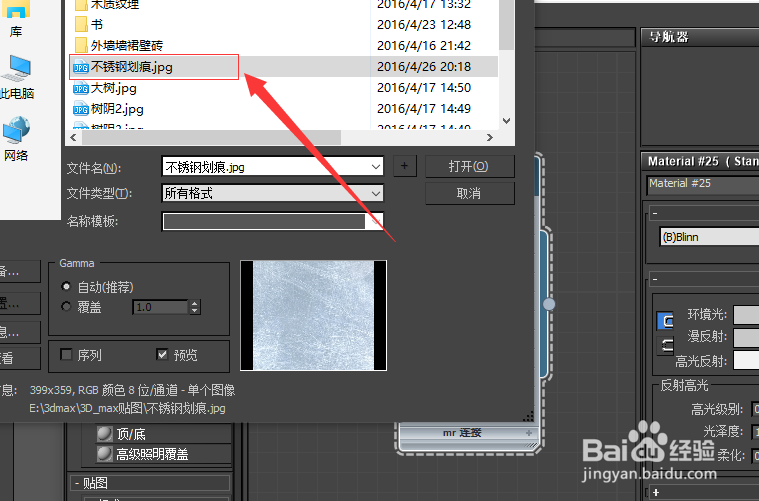
6、选择一张不锈钢材质贴图;
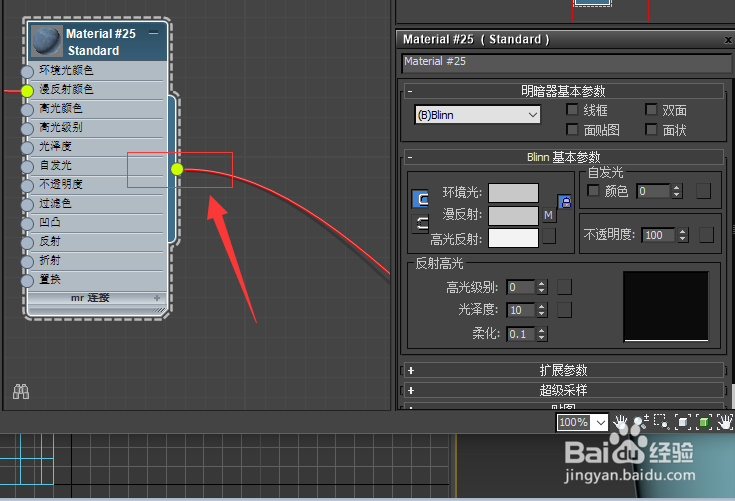
7、将材质贴图的手柄拖拽到文件上,完成赋予物体材质;
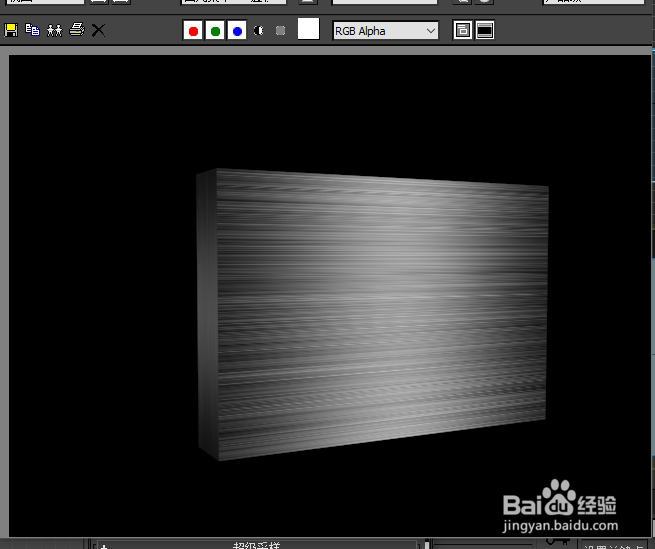
8、完成赋予物体简单不锈钢材质;
时间:2026-04-25 12:12:37
1、首先,创建简单的立体模型,在工具栏中选择所需简单模型进行创建;
2、选择“材质编辑器”图标按钮,并左键单击进入;
3、在左侧材质卷栏下左键单击标准材质选项进入材质编辑栏;
4、在材质编辑栏中左键单击“漫反射颜色”,并设置参数为(112,120,126),左键单击“漫反射颜色”块后方形按钮;
5、进入材质/贴图游览器,选择位图选项;
6、选择一张不锈钢材质贴图;
7、将材质贴图的手柄拖拽到文件上,完成赋予物体材质;
8、完成赋予物体简单不锈钢材质;
