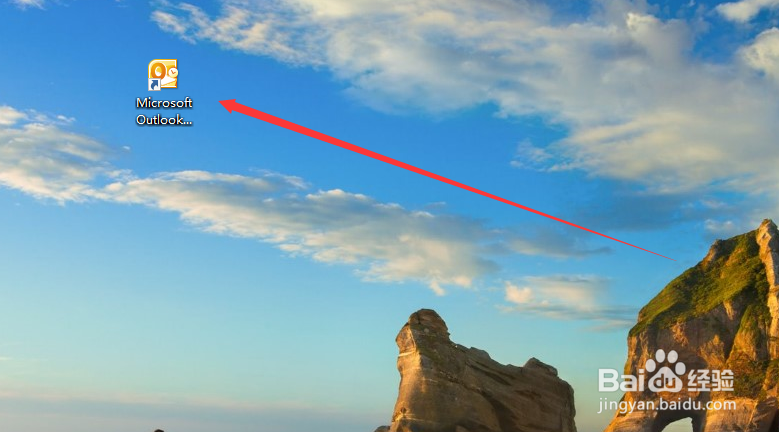
1、首先我们打开电脑,在桌面上或其他地方找到outlook软件,鼠标双击打开。
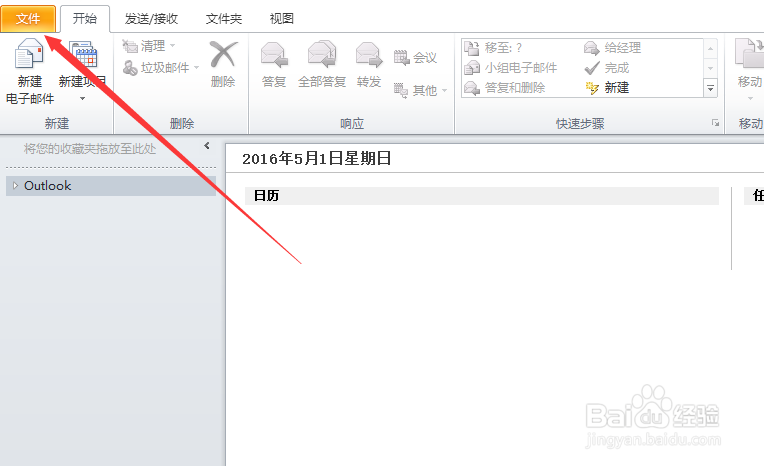
2、进入outlook软件后,我们可以看到菜单栏上的文件,鼠标点击文件。
3、进入文件窗口后,我们鼠标点击左上方的(添加账户)。

4、进入添加账户窗口后,我们点击勾选左下角的手动设置服务器,再点击下一步。

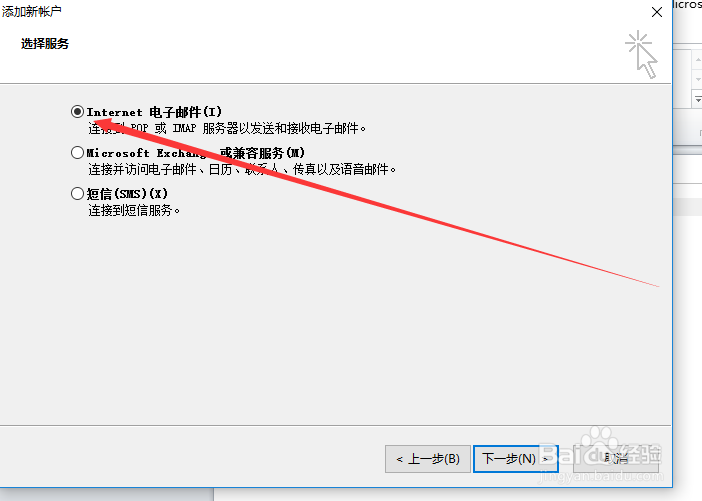
5、之后我们点击勾选internet电子邮件,然后点击下一步。
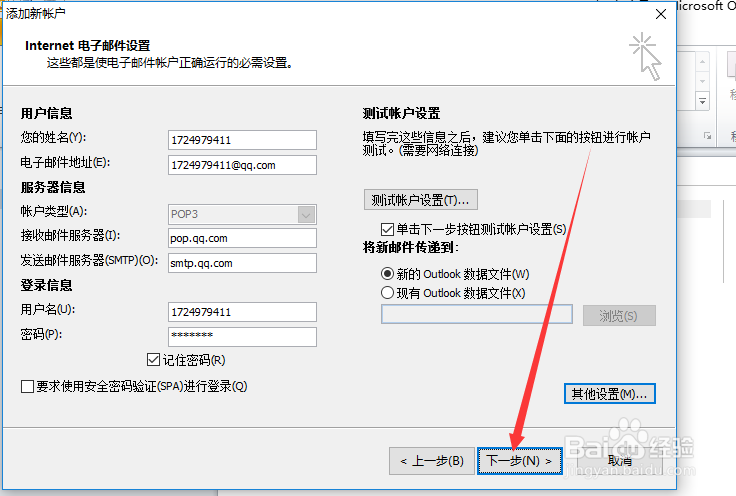
6、接下来我们就要填写一些很重要的账户信息了,这些信息可以在邮箱里查到。

7、填写好之后,我们点击其他设置,进入其他设置的窗口。

8、点击发送服务器,一般要勾选我的服务器需要身份验证,然后点击登录使用,填写用户名和密码。

9、然后点击高级,填写一些服务器信息,端口之类的,不同邮箱信息一般不同。
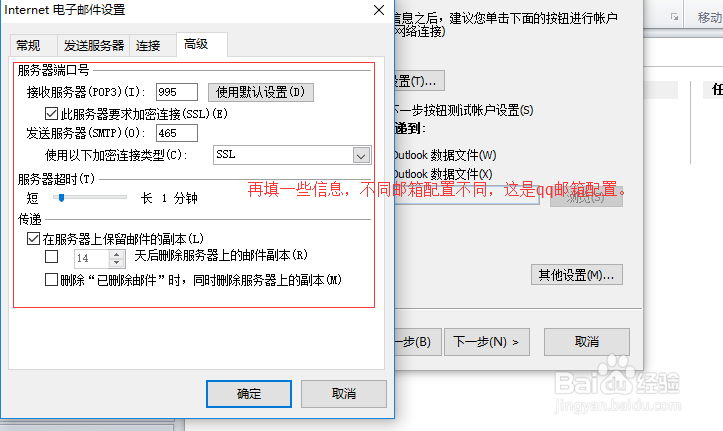
10、点击确定之后,再点击下一步,这时候他就会测试服务器了。
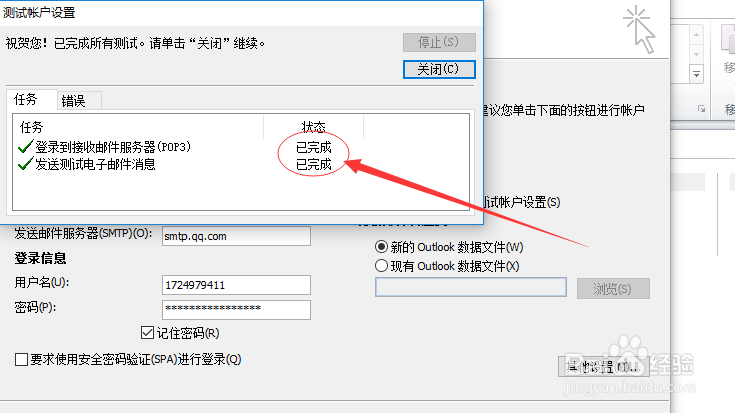
11、几秒钟后,如果弹出的窗口中出现了已完成所有测试,就说明你已经创建好了,点击关闭,再点击完成就好了。