苹果Mac手写输入法设置使用教程

 时间:2026-02-12 01:36:02

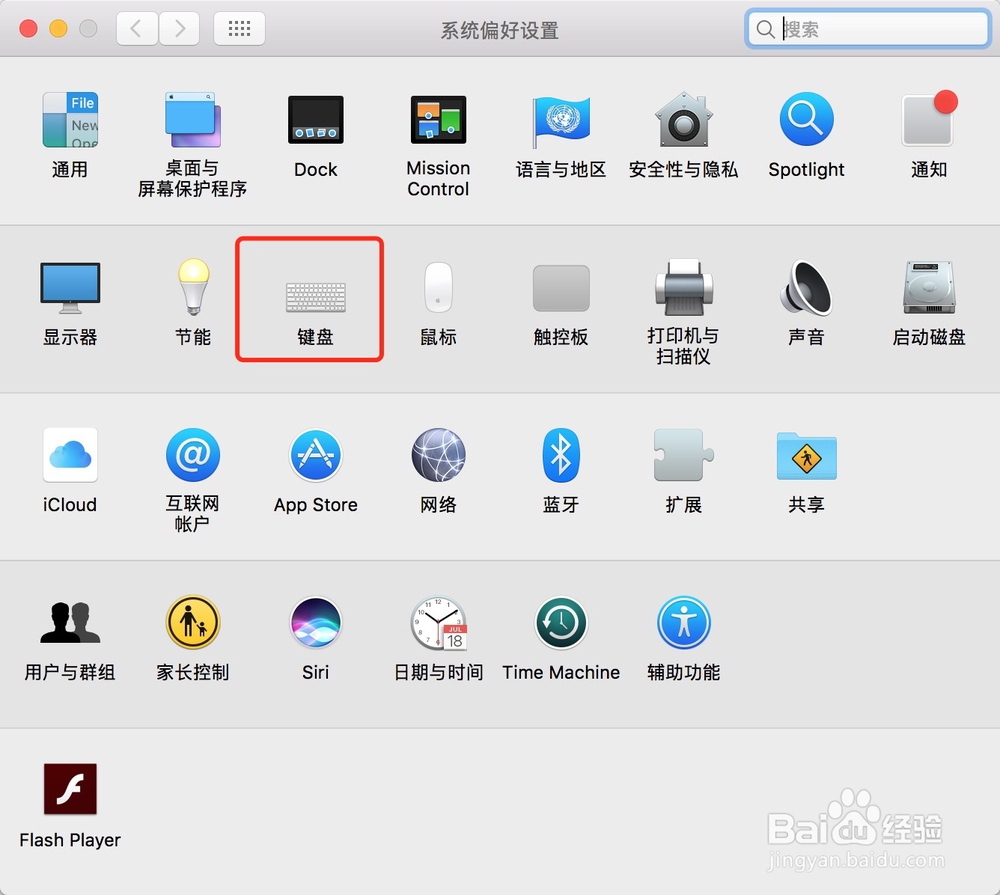
1、在dock栏中,点击打开“系统偏好设置”,如图所示

苹果Mac手写输入法设置使用教程

2、在系统偏好设置面板中,找到“键盘”选项 如图所示

苹果Mac手写输入法设置使用教程

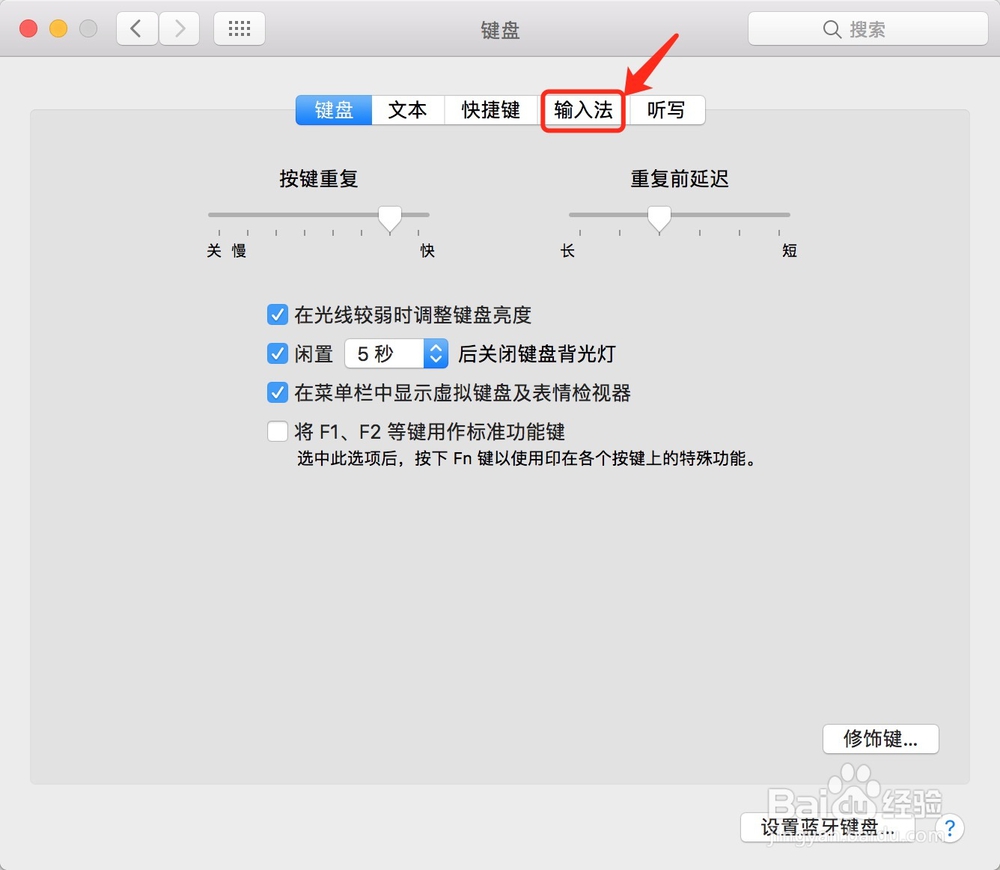
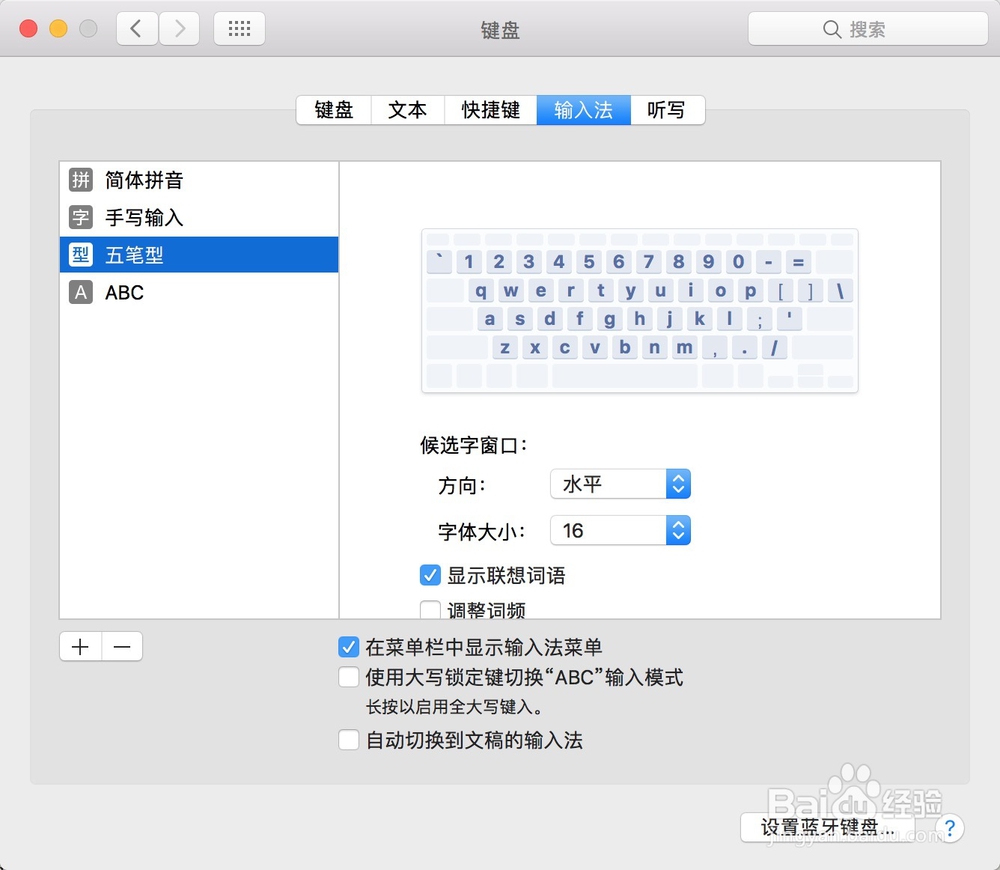
3、在键盘的设置窗口里,点击顶部的“输入法”栏目,如图所示

苹果Mac手写输入法设置使用教程

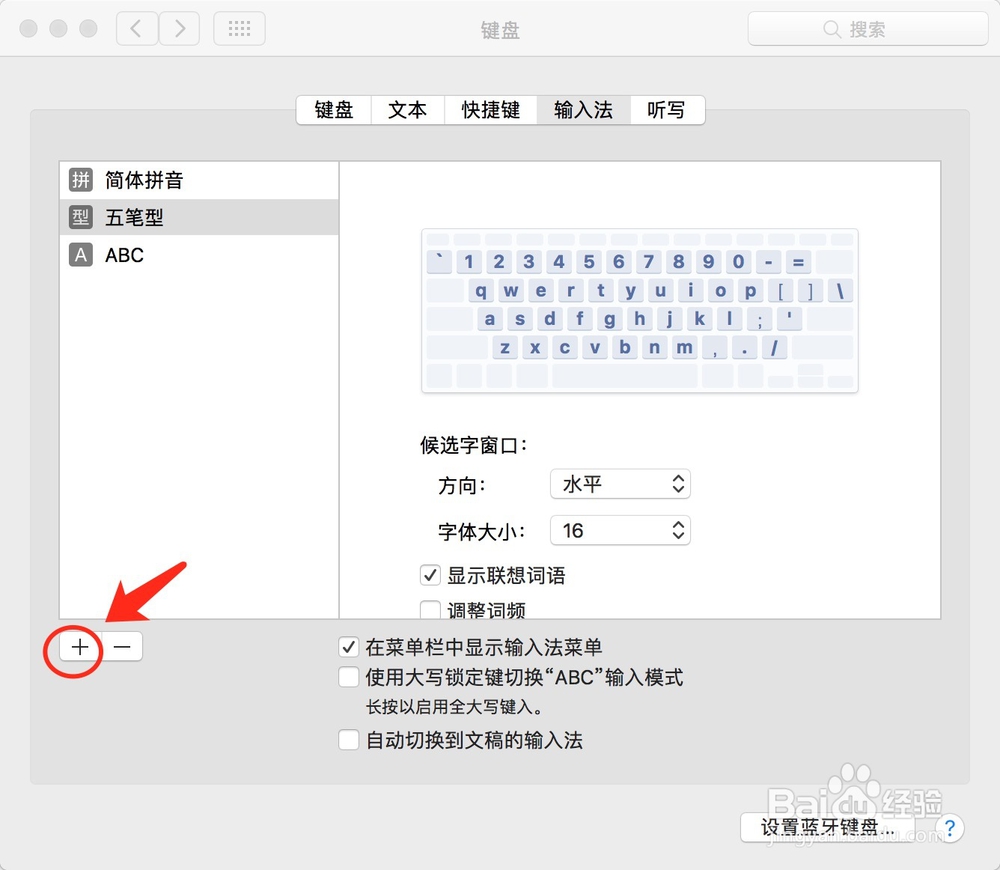
4、接着请点击窗口左下角的“+”按钮,添加新的输入册温法

苹果Mac手写输入法设置使用教程

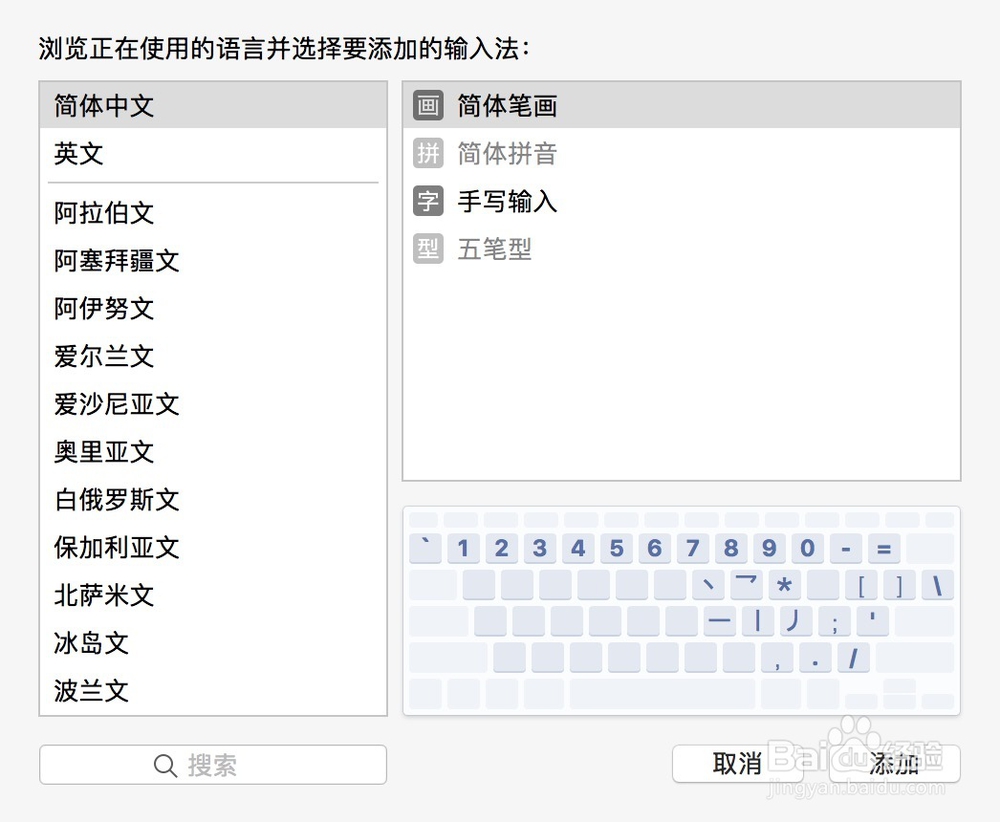
5、随后请在左侧的【简体中文】列表里,找到并添加“手写输入”,如图所示

苹果Mac手写输入法设置使用教程

苹果Mac手写输入法设置使用教程

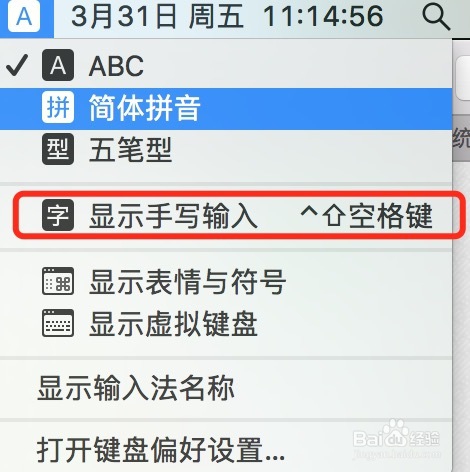
6、接下来可以况秤点击系统顶部的“输入法”菜单栏,选择“显示手写输入”选项,也可以是通过按下键盘上的快捷组合键【 Ctrl+shift+空格】来打开手写
苹果Mac手写输入法设置使用教程

7、看到一个用于手写输入的小窗口出佛爹霸现,在手写小窗口中点击鼠标,即可开始手写输入。此时可以通过在电脑的触控板或鼠标来进行手写,如图

苹果Mac手写输入法设置使用教程

苹果Mac手写输入法设置使用教程

  • Mac如何修改右键菜单添加新建TXT文件?
  • Mac怎么设置手写输入,Mac手写输入法怎么用?
  • mac邮件应用怎么更改收到新邮件的声音?
  • 陪领导吃饭应该懂得礼仪
  • 查询CFDA每一个认定专业的所有机构列表
  • 热门搜索
    courage什么意思 核辐射是什么 十羊九不全是什么意思 畜牧养殖 过生日送什么礼物 高职高专是什么意思 汗多是什么原因 维生素e去痘印方法 超a是什么意思 什么时间入伏