PS CS6的切片工具怎么用

 时间:2024-10-12 23:03:29

1、首先,用PS打开你要编辑的照片,我这里使用百度首页的截图来举例。

PS CS6的切片工具怎么用

2、在工具栏中选择“切片”工具。

PS CS6的切片工具怎么用

3、根据自己的设计进行切割,分区。

PS CS6的切片工具怎么用

4、如果哪里需要调整,可以选择“切片选择工具”,进行修改。

PS CS6的切片工具怎么用

5、如下图,是修改以后的。

PS CS6的切片工具怎么用

6、接下来,选择“文件->存储为Web所用格式”

PS CS6的切片工具怎么用

7、接下来,在弹出的对话框中,对图片的格式进行选择。也可以对之编辑。

PS CS6的切片工具怎么用

8、选择好以后就可以保存了

PS CS6的切片工具怎么用

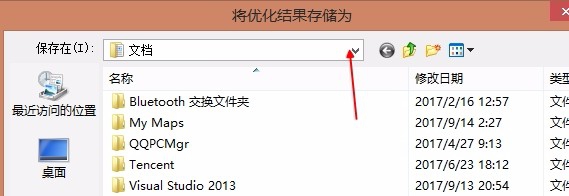
9、选择保存的地址

PS CS6的切片工具怎么用

10、设置文件名,以及格式,我这里选择的格式是“HTML和图像”。

PS CS6的切片工具怎么用

11、设置好以后就可以保存了。

PS CS6的切片工具怎么用

12、下图是我保存后的文件结果。

PS CS6的切片工具怎么用
  • ps怎么绘制拱形
  • PS对象选择工具在哪里
  • PS如何使用蒙尘与划痕进行磨皮?
  • PS2021描边在哪
  • PS钢笔工具抠出图之后怎么复制出来?
  • 热门搜索
    基围虾怎么做好吃 头像大全 挂面怎么做好吃 马肉好吃吗 风湿痛的治疗方法 烩菜的家常做法 爱心符号怎么打 排骨炖什么好吃又有营养 说明方法有哪些及作用 养龟的方法