Windows Server 2008 R2虚拟机如何添加虚拟磁盘

 时间:2026-02-14 15:38:17

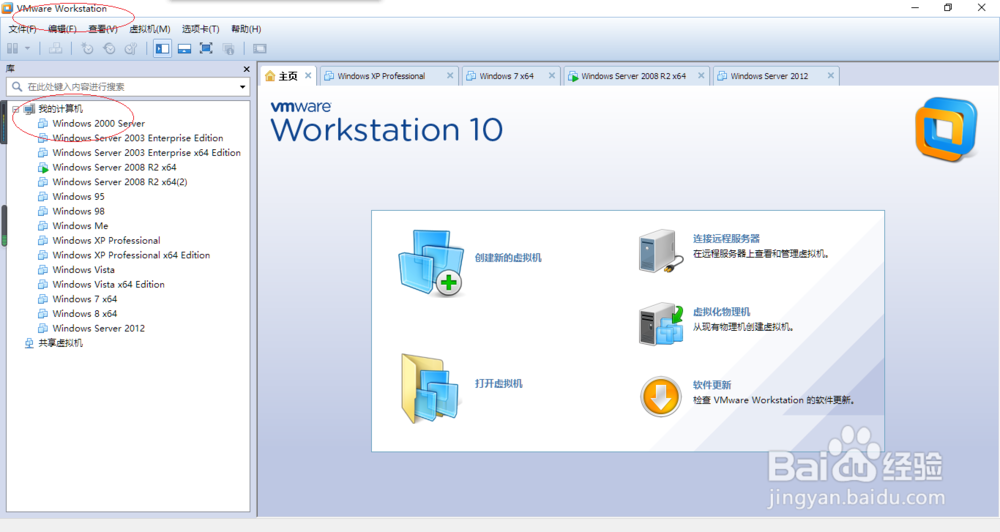
1、启动VMware Workstation 10虚拟机软件,选择左侧"我的计算机"文件夹。
Windows Server 2008 R2虚拟机如何添加虚拟磁盘

2、鼠标右击"Windows Server 2008 R2 x64"图标,弹出快捷菜单选择"设置..."项。

Windows Server 2008 R2虚拟机如何添加虚拟磁盘

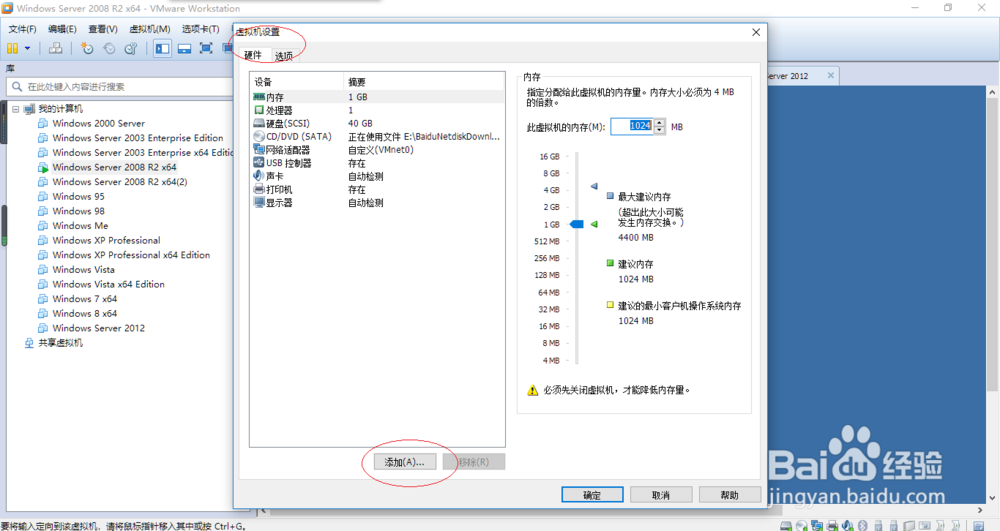
3、弹出"虚拟机设置"对话框,点击"硬件→添加..."按钮。

Windows Server 2008 R2虚拟机如何添加虚拟磁盘

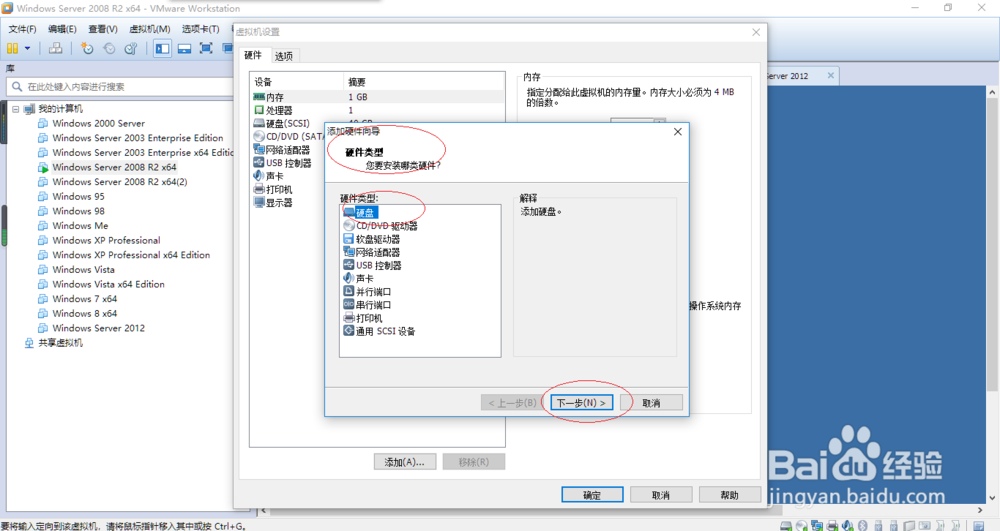
4、弹出"添加硬件向导"对话框,选择"硬件类型→磁盘"项。

Windows Server 2008 R2虚拟机如何添加虚拟磁盘

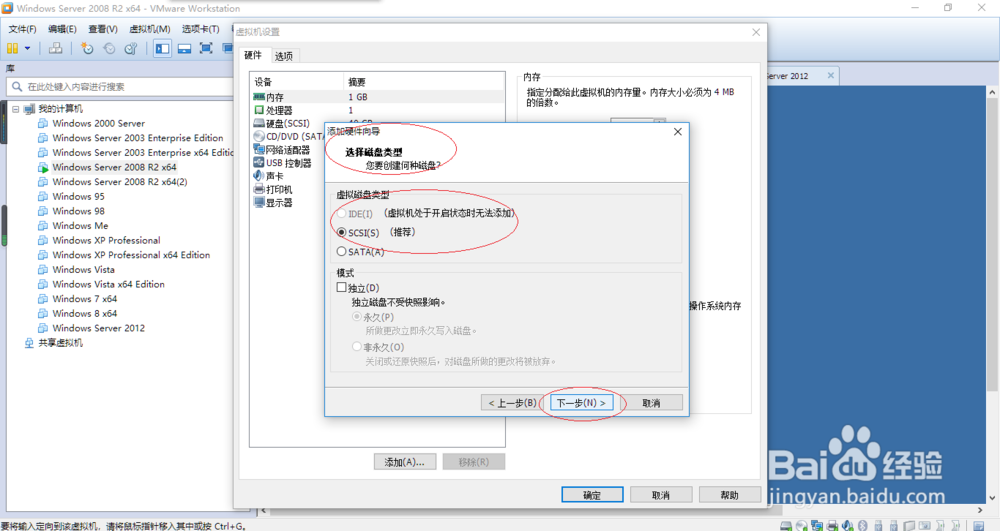
5、唤出"选择磁盘类型"选项界面,勾选"虚拟磁盘类型→SCSI(S)"单选框。
Windows Server 2008 R2虚拟机如何添加虚拟磁盘

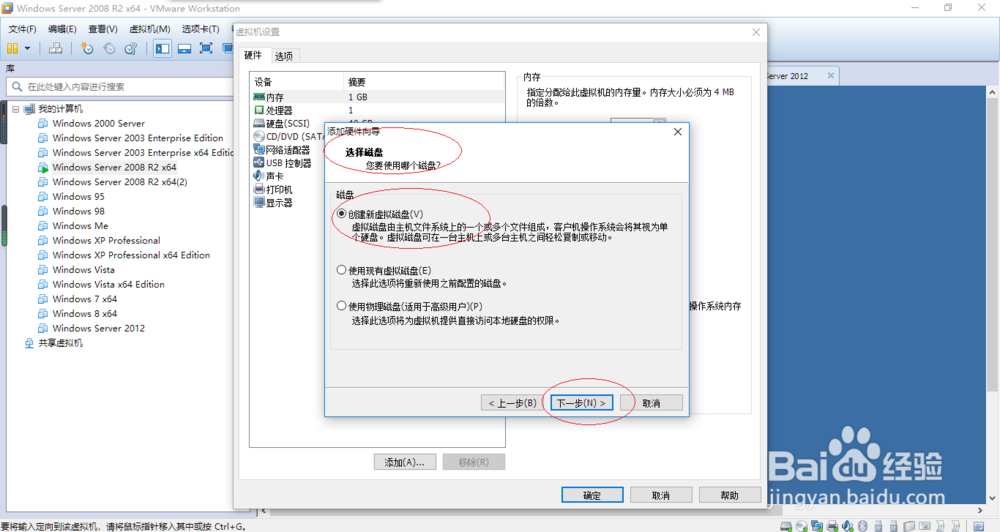
6、唤出"选择磁盘"选项界面,勾选"磁盘→创建新虚拟磁盘"单选框。

Windows Server 2008 R2虚拟机如何添加虚拟磁盘

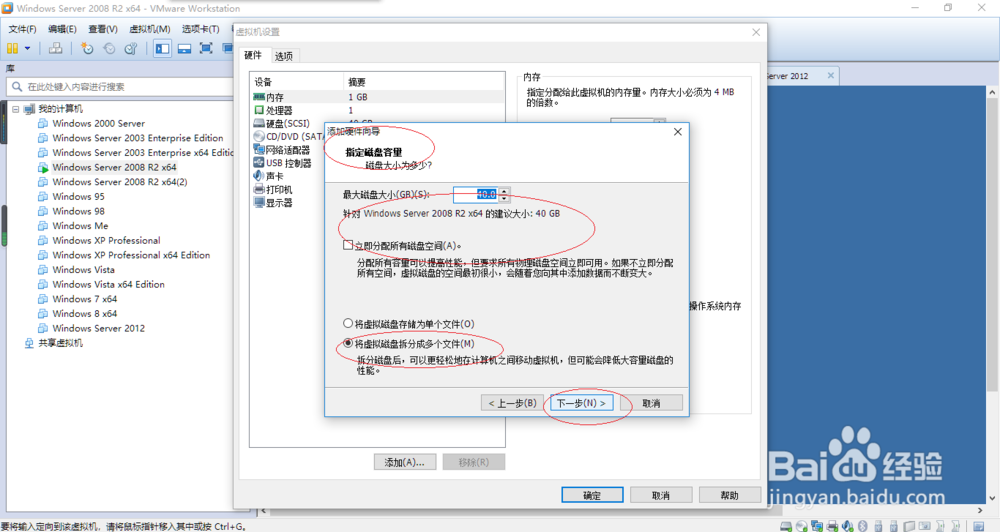
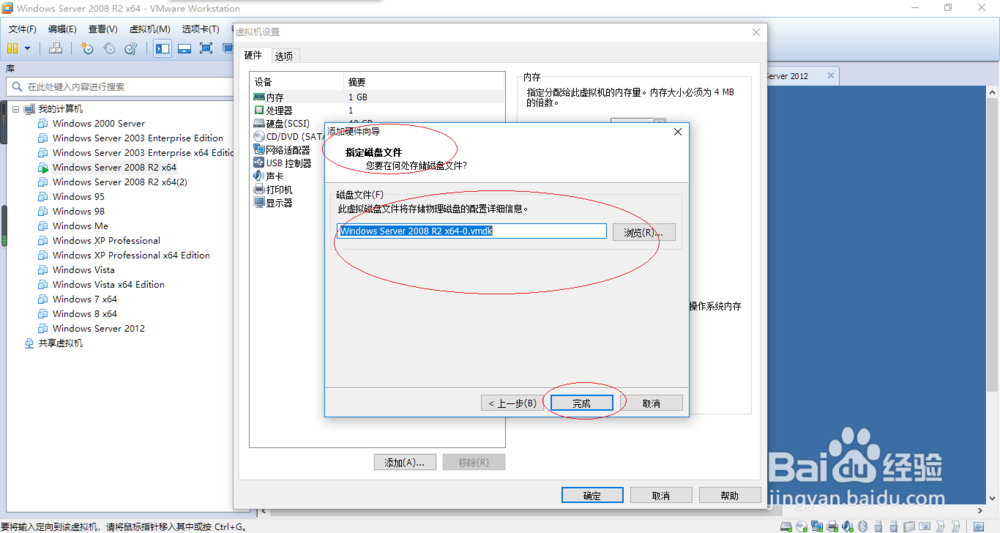
7、唤出"指定磁盘容量"选项界面,设置完成点击"下一步"按钮。

Windows Server 2008 R2虚拟机如何添加虚拟磁盘

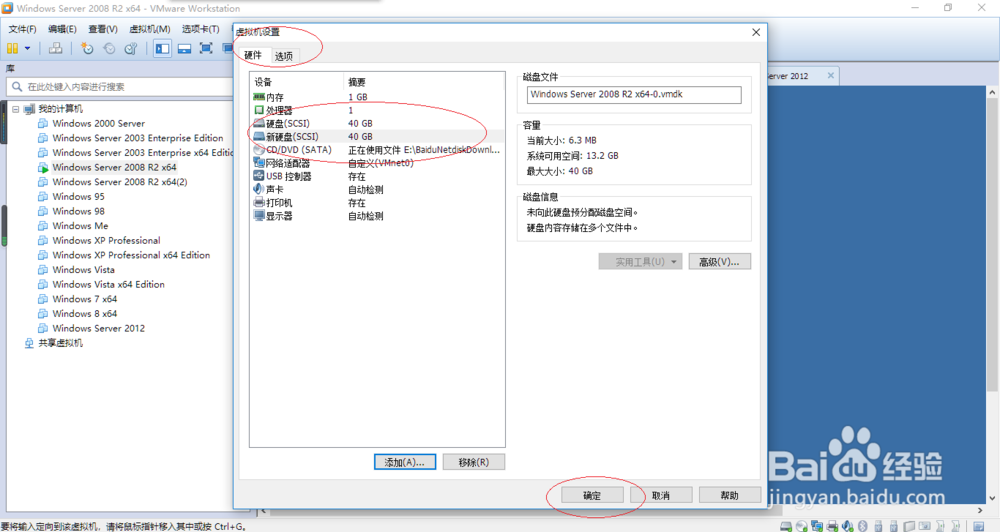
8、完成虚拟机添加虚拟磁盘的操作,本例到此希望对大家能有所帮助。

Windows Server 2008 R2虚拟机如何添加虚拟磁盘

Windows Server 2008 R2虚拟机如何添加虚拟磁盘

  • mfc如何多串口编程
  • Windows Server 2008 R2查看所有Microsoft服务
  • 怎么使用本地安全策略
  • win10磁盘配额怎么设置 如何为用户分配磁盘空间
  • linux ifcfg-eth0配置
  • 热门搜索
    数位板怎么用 小米怎么样 产假工资怎么算 题记怎么写 头发稀少怎么变浓密头发 司马昭怎么死的 甘油三酯低是怎么回事 甲状腺结节是怎么引起 显卡驱动怎么安装 绿叶产品怎么样