1、新建一张黑色画布。

2、新建图层。

3、使用矩形选框工具,在画布上框出邮票的大小。

4、点击编辑,填充。

5、弹出对话框,打开使用下拉菜单,点击白色,确定。

6、点击使用画笔工具,再点击工具选项栏中的切换画笔面板。

7、弹出对话框,对画笔大小、间距进行设置。

8、点击其中一个角。

9、按住Shift键再点击另外一个角。
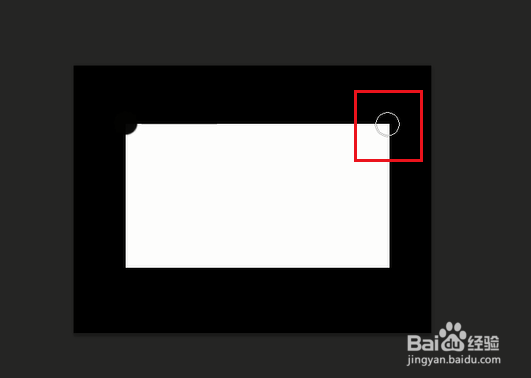
10、中间部分就会自动填充,再一次点击其余三个角。
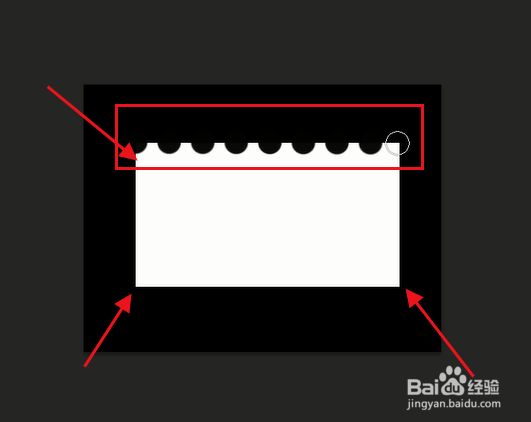
11、邮票的锯齿制作完成。

12、导入邮票的图片。

13、再添加上文字,一张邮票制作完成。

时间:2026-05-06 20:35:16
1、新建一张黑色画布。
2、新建图层。
3、使用矩形选框工具,在画布上框出邮票的大小。
4、点击编辑,填充。
5、弹出对话框,打开使用下拉菜单,点击白色,确定。
6、点击使用画笔工具,再点击工具选项栏中的切换画笔面板。
7、弹出对话框,对画笔大小、间距进行设置。
8、点击其中一个角。
9、按住Shift键再点击另外一个角。
10、中间部分就会自动填充,再一次点击其余三个角。
11、邮票的锯齿制作完成。
12、导入邮票的图片。
13、再添加上文字,一张邮票制作完成。
