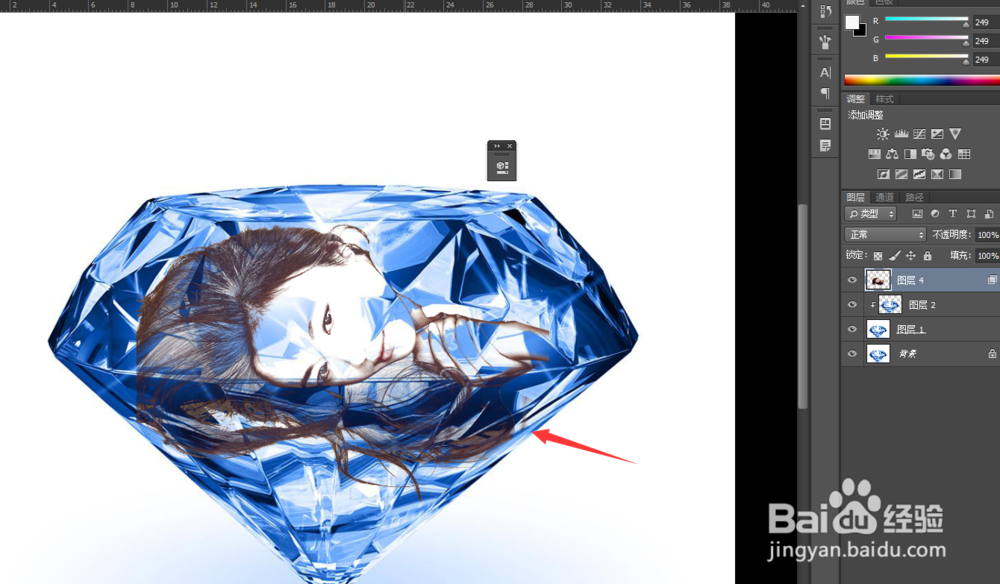
Ps如何快速将人物融入水晶?图片融合技巧?

 时间:2026-02-14 20:48:42

1、为了方便演示,小编准备了两张素材,一个是人物图像,一个是水晶图像,如下图所示。

Ps如何快速将人物融入水晶?图片融合技巧?

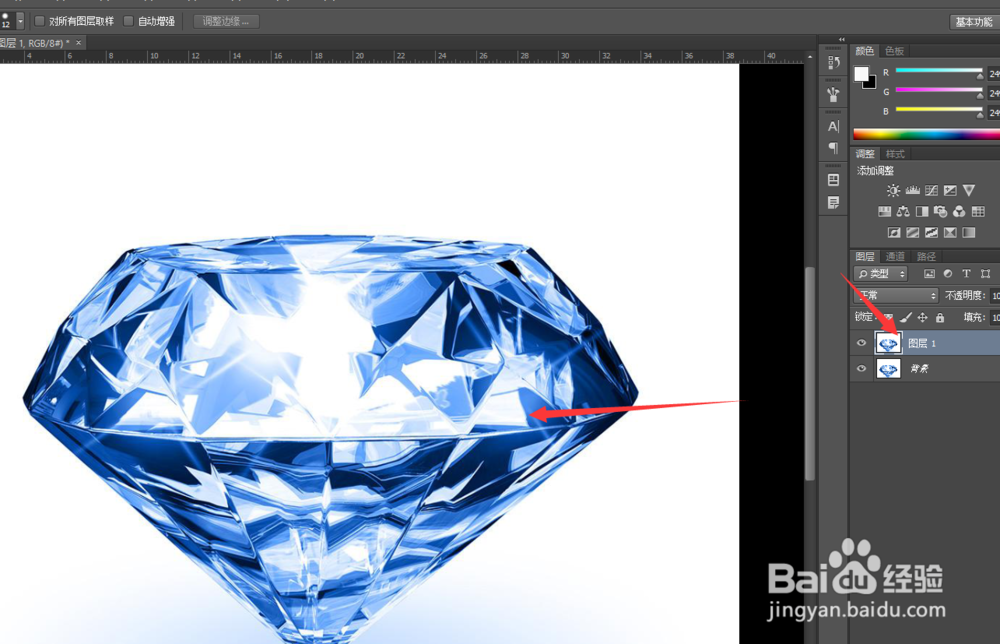
2、准备好图片之后,可以将水晶图片投入到ps操作区中,并复制背景图层。

Ps如何快速将人物融入水晶?图片融合技巧?

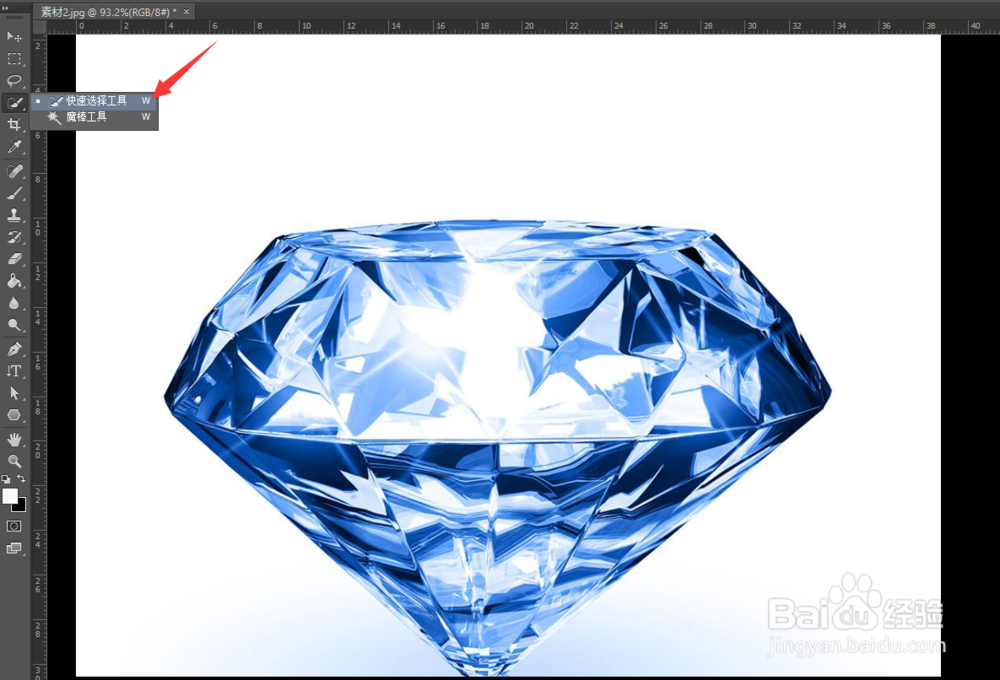
3、然后我们点击上方的快速选择工具,将水晶的主体给选择出来。

Ps如何快速将人物融入水晶?图片融合技巧?

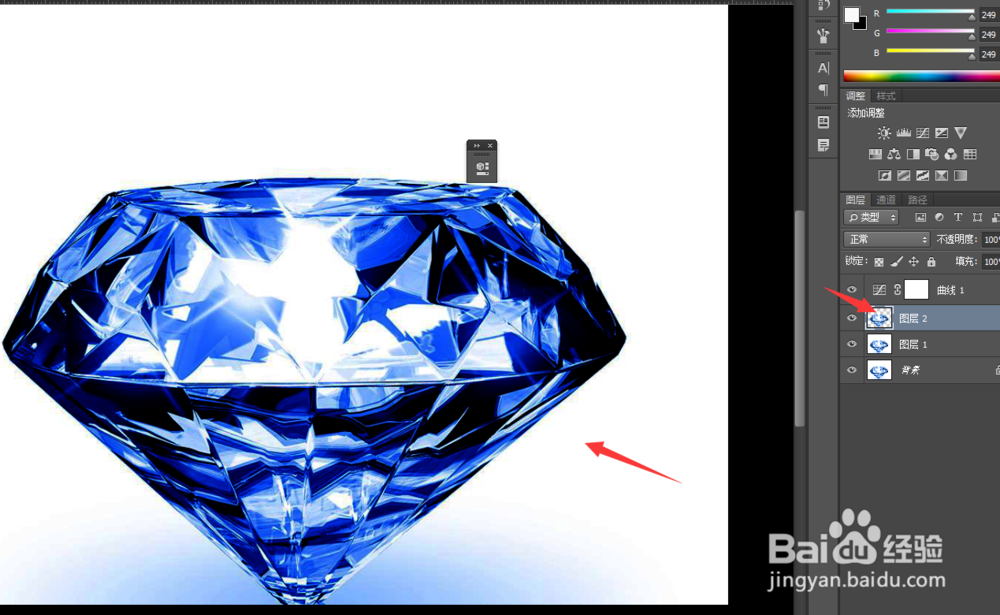
4、选择水晶图片的主体区域之后,我们按下CTRL键加j,复制选中的区域。

Ps如何快速将人物融入水晶?图片融合技巧?

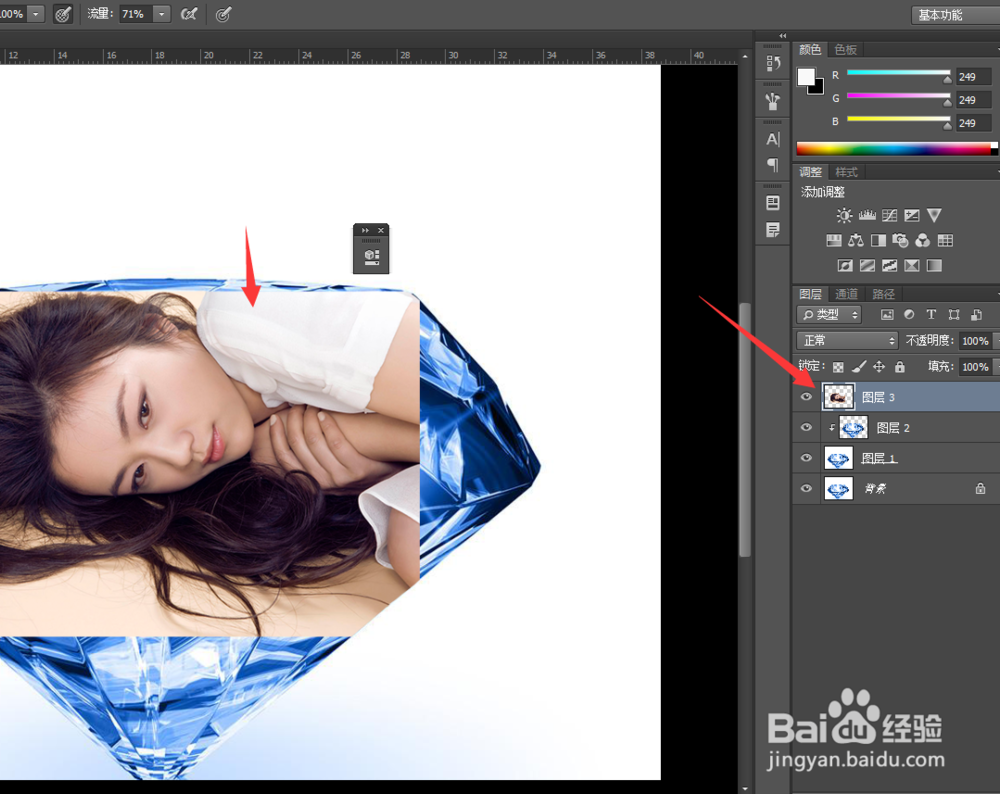
5、然后我们按下CTRL键选中涂层2的范围,然后再拖入我们准备好的人像图片,这样人物图像就完全在水晶中了。
Ps如何快速将人物融入水晶?图片融合技巧?

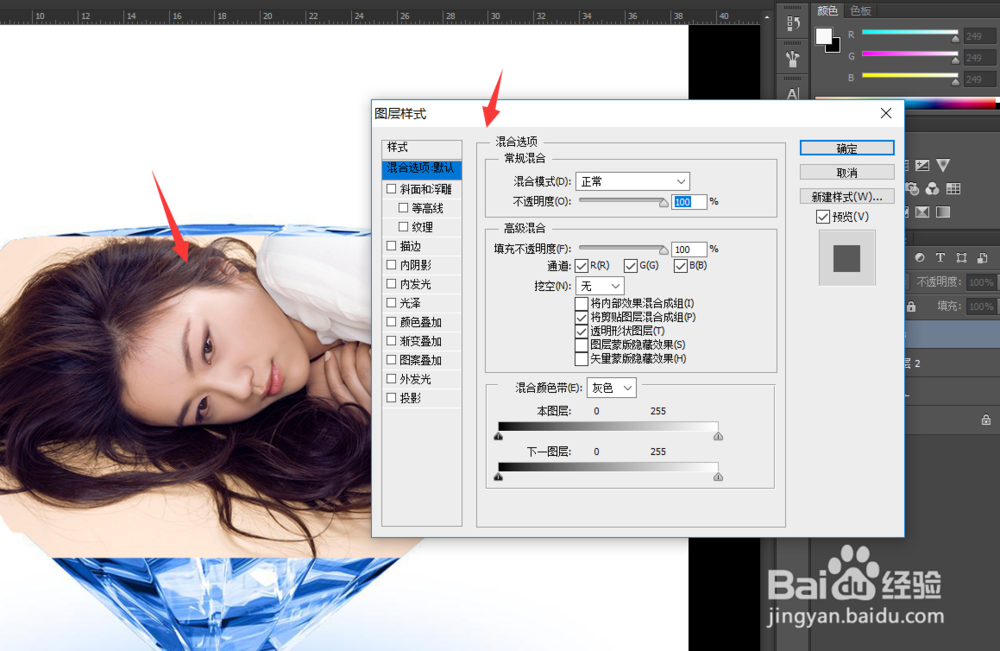
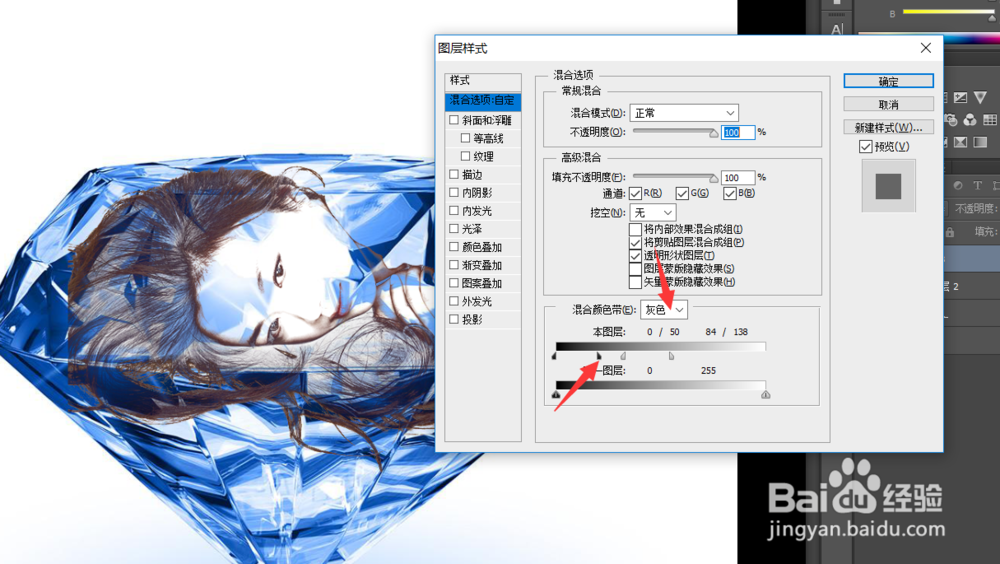
6、然后我们双击人物图像,进入图层样式界面。

Ps如何快速将人物融入水晶?图片融合技巧?

7、接着我们设置混合颜色带的颜色为灰色,然后按下alt键,调整本图层的颜色混合,让其与水晶香融入即可。
Ps如何快速将人物融入水晶?图片融合技巧?

Ps如何快速将人物融入水晶?图片融合技巧?

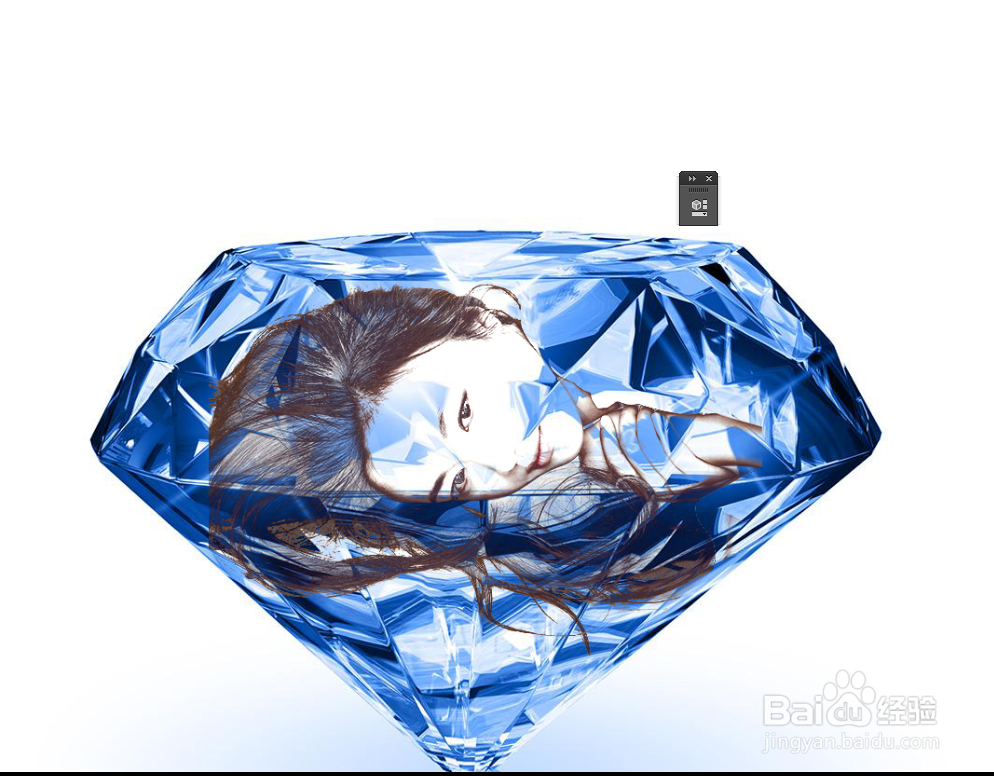
8、这样我们ps如何快速将人物融入水晶教程就完成了。最后我们可以看一下效果。
Ps如何快速将人物融入水晶?图片融合技巧?

  • PS用滤镜制作水波纹溅起效果
  • PS制作开关线性图标的方法
  • ps修图软件如何使用钢笔类工具呢?
  • AI如何绘制小鸭子
  • ps教程:如何用ps制作立体红色花朵
  • 热门搜索
    书信格式怎么写 我的世界命名牌怎么用 李志为什么被全网封 孩子怎么生 诘怎么读 蒜泥怎么做 电饼铛披萨的做法 紫甘蓝的做法大全 周记怎么写 格式 长方体怎么画