如何利用graphpad prism7.0绘制连续时间段图

 时间:2026-04-23 16:14:59

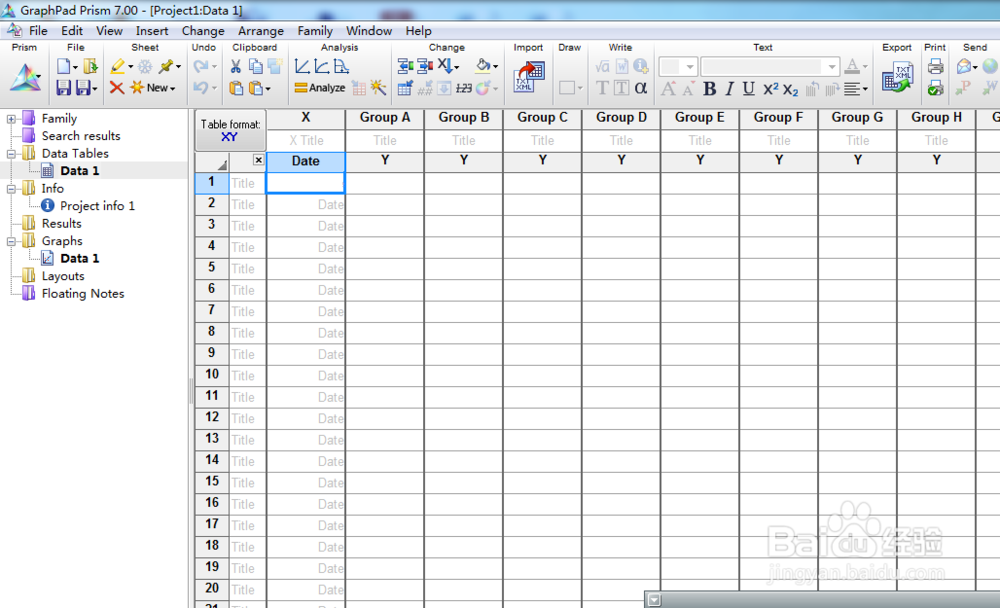
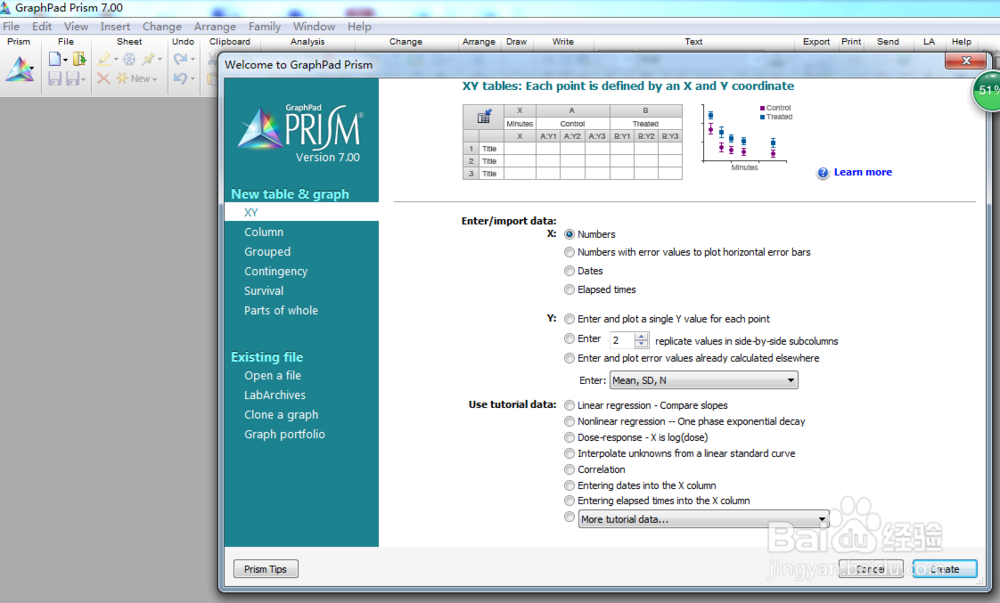
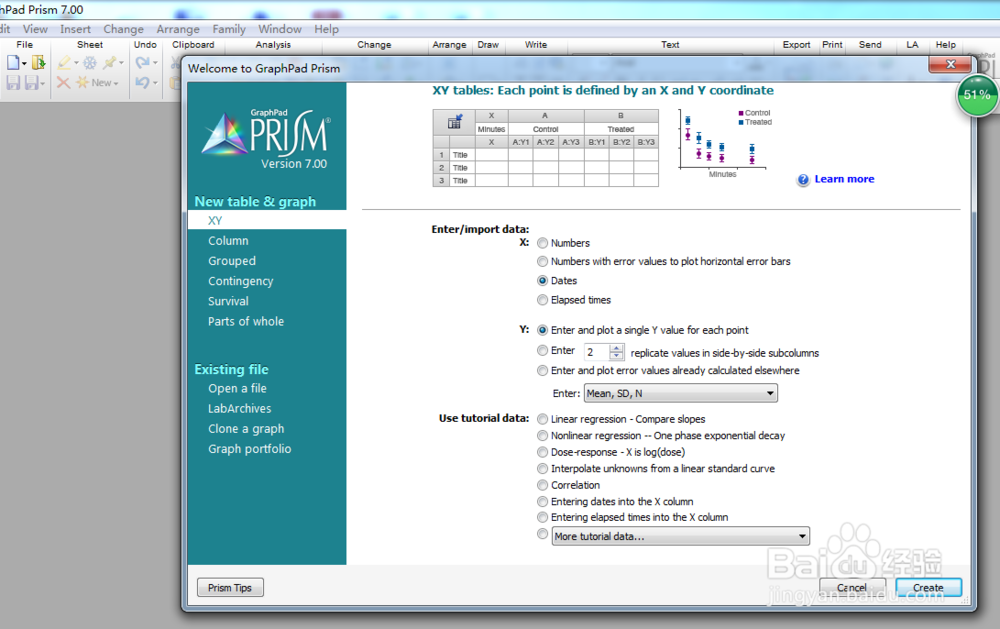
1、同样的点击Graphpad prism7.0软件,如下图所示。
如何利用graphpad prism7.0绘制连续时间段图

2、将Enter/import data下方的X改成Dates,点击Y的第一项,点击create。
如何利用graphpad prism7.0绘制连续时间段图

如何利用graphpad prism7.0绘制连续时间段图

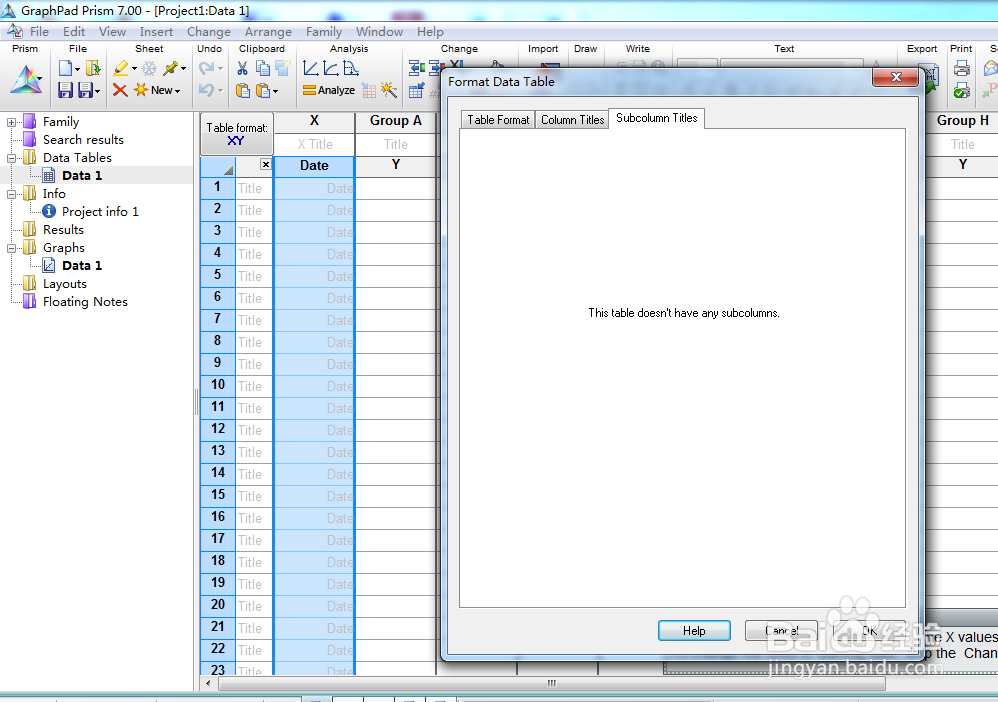
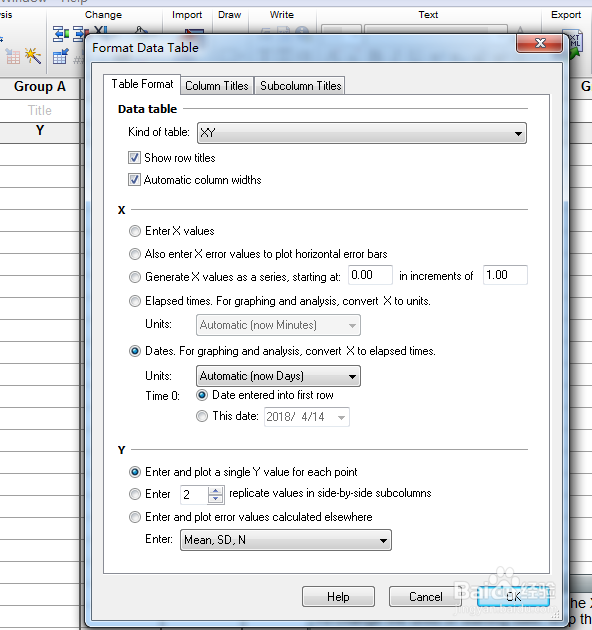
3、双击Date那一栏,弹出如下对话框。

如何利用graphpad prism7.0绘制连续时间段图

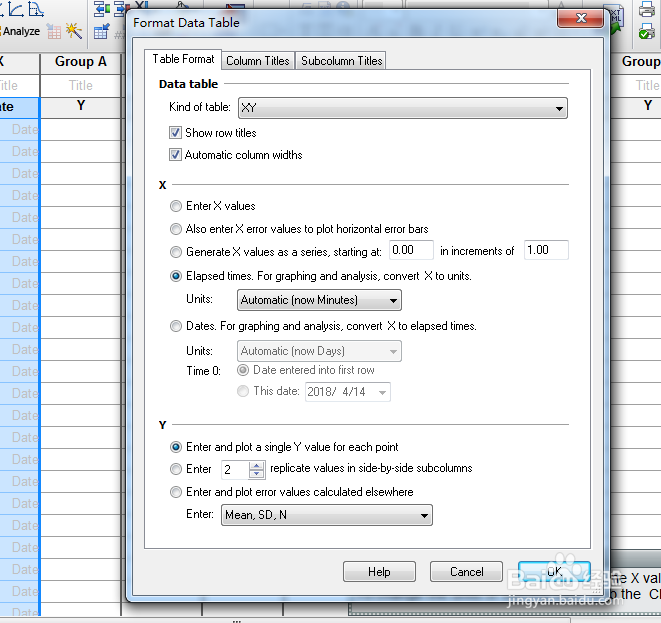
4、点击table format,点击Elapsed times。弹出如下对话框。
如何利用graphpad prism7.0绘制连续时间段图

如何利用graphpad prism7.0绘制连续时间段图

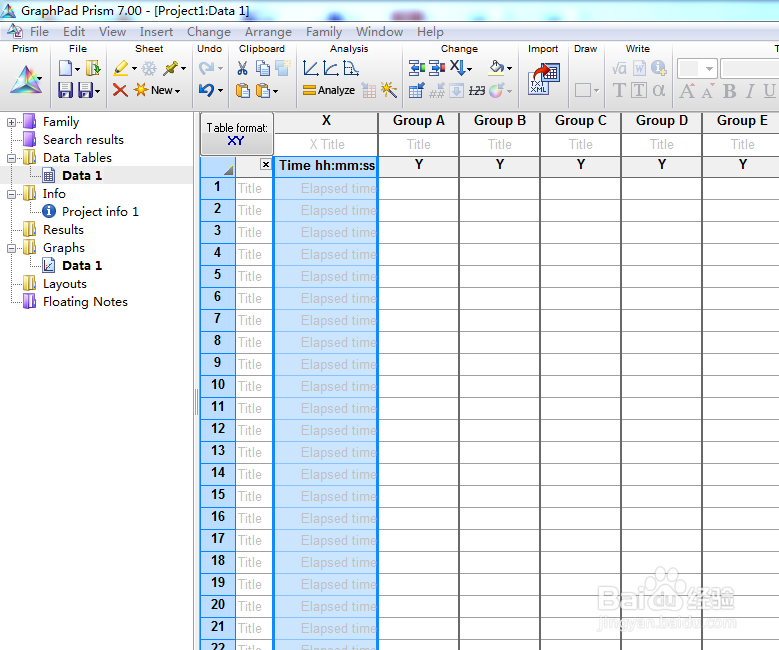
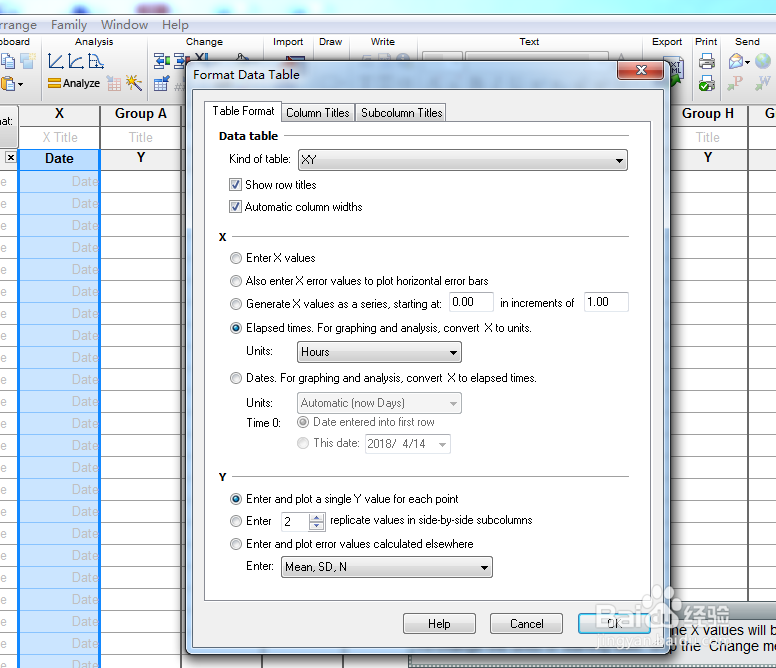
5、将units的automatic(now minutes)改成hours。点击ok即可。
如何利用graphpad prism7.0绘制连续时间段图

如何利用graphpad prism7.0绘制连续时间段图

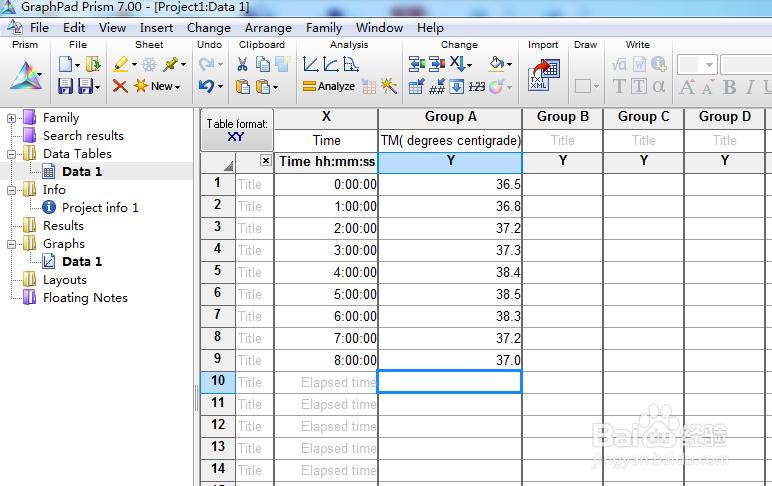
6、在Time下方空白框内输入时间点,在X title那一栏输入time,在Group A下输入温度TM(degrees centigrade)。然后分别输入对应的数据。
如何利用graphpad prism7.0绘制连续时间段图

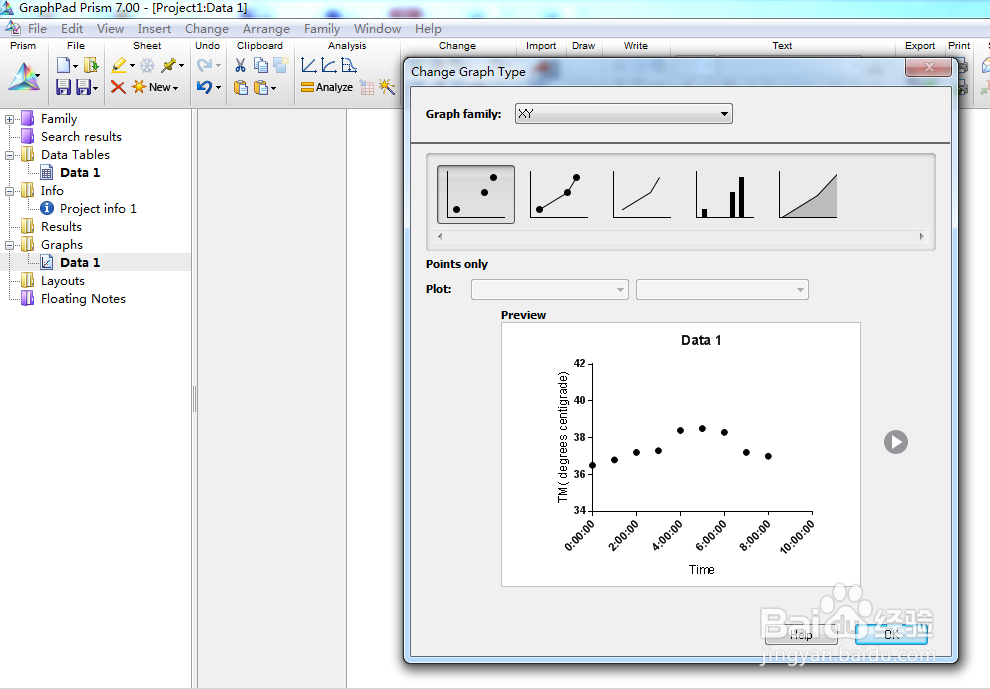
7、点击Graphs底下的Data1,弹出如下对话框。

如何利用graphpad prism7.0绘制连续时间段图

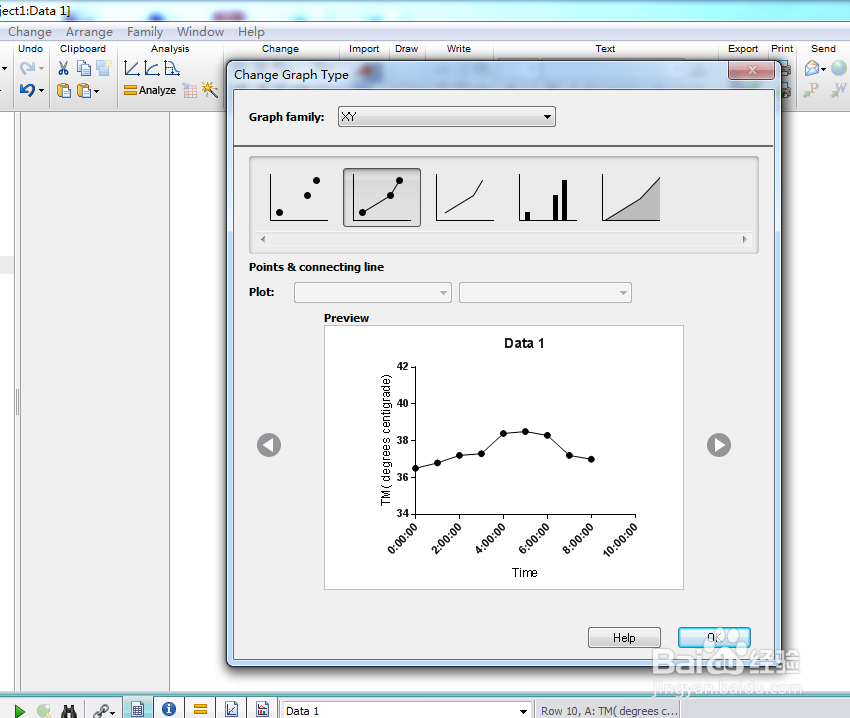
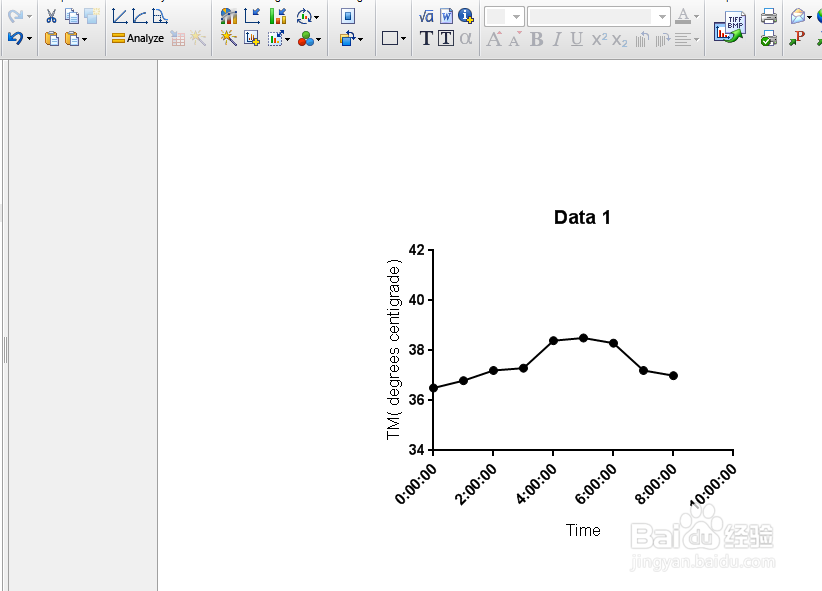
8、选择你要的曲线,这里选择折线。点击ok即可。

如何利用graphpad prism7.0绘制连续时间段图

如何利用graphpad prism7.0绘制连续时间段图

  • 如何将NoteExpress检索出的文献分成C刊,E刊?
  • 在EXCEL怎么做累积分布图
  • Excel怎么使用PEARSON函数
  • 如何用excel计算标准差?
  • excel双因素方差分析(可重复)
  • 热门搜索
    qq如何群发消息 路由器信道 埃塞俄比亚旅游 如何去痘坑 韩电洗衣机怎么样 旅游天气预报 用高压锅怎么做蛋糕 如何检测艾滋病 新铁锅使用前如何处理 电脑如何分区