PPT如何通过母版设置表格占位符

 时间:2024-10-13 04:49:38

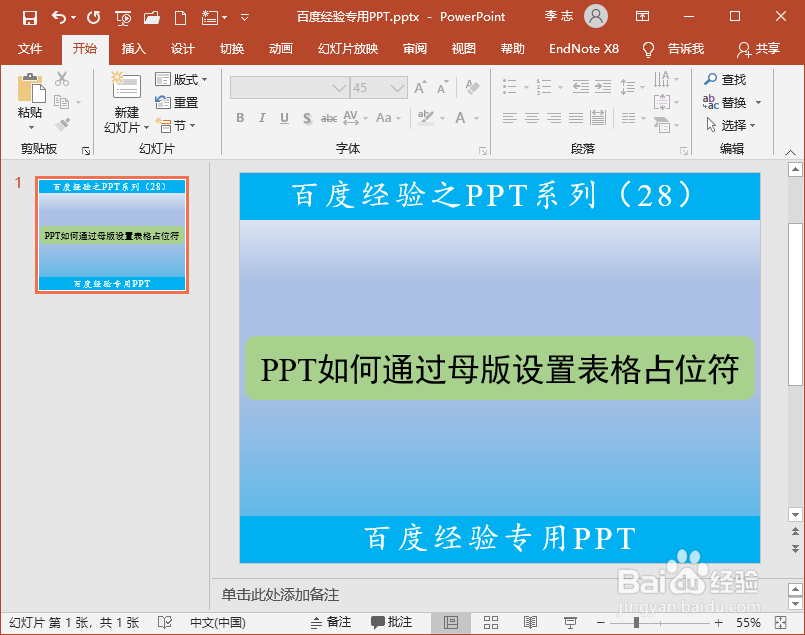
1、以Office 2019为例,打开一个PPT演示文稿,或新建一个PPT文档。
PPT如何通过母版设置表格占位符

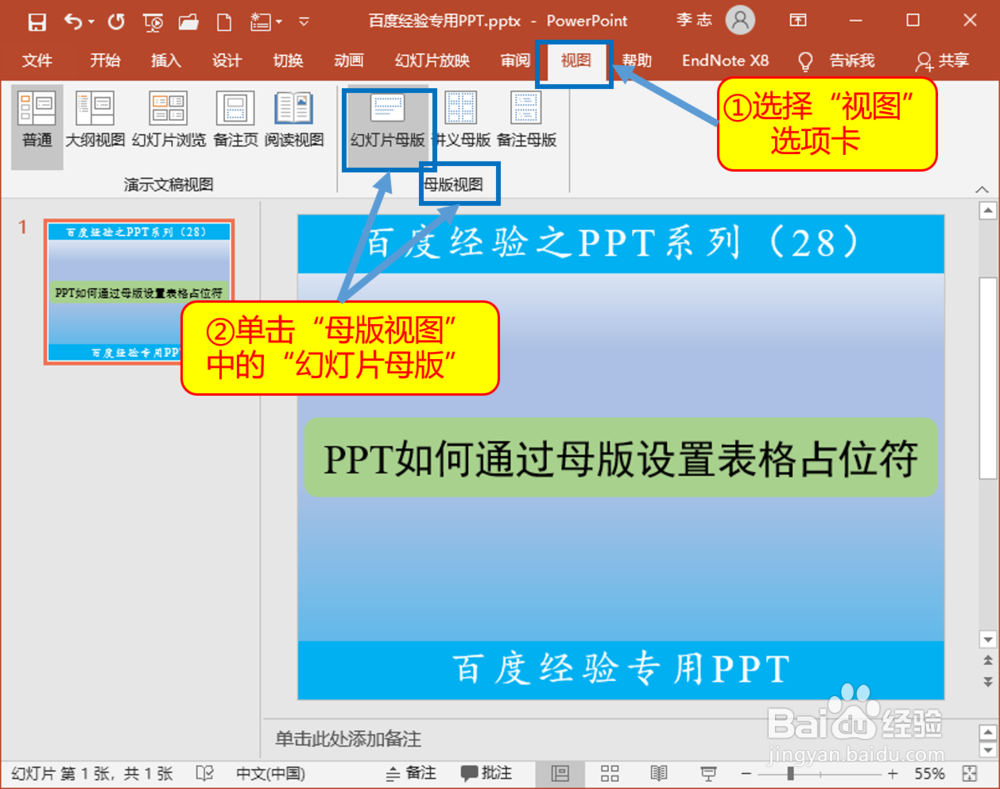
2、在“视图”选项卡中,单击“母版视图”里的“幻灯片母版”。

PPT如何通过母版设置表格占位符

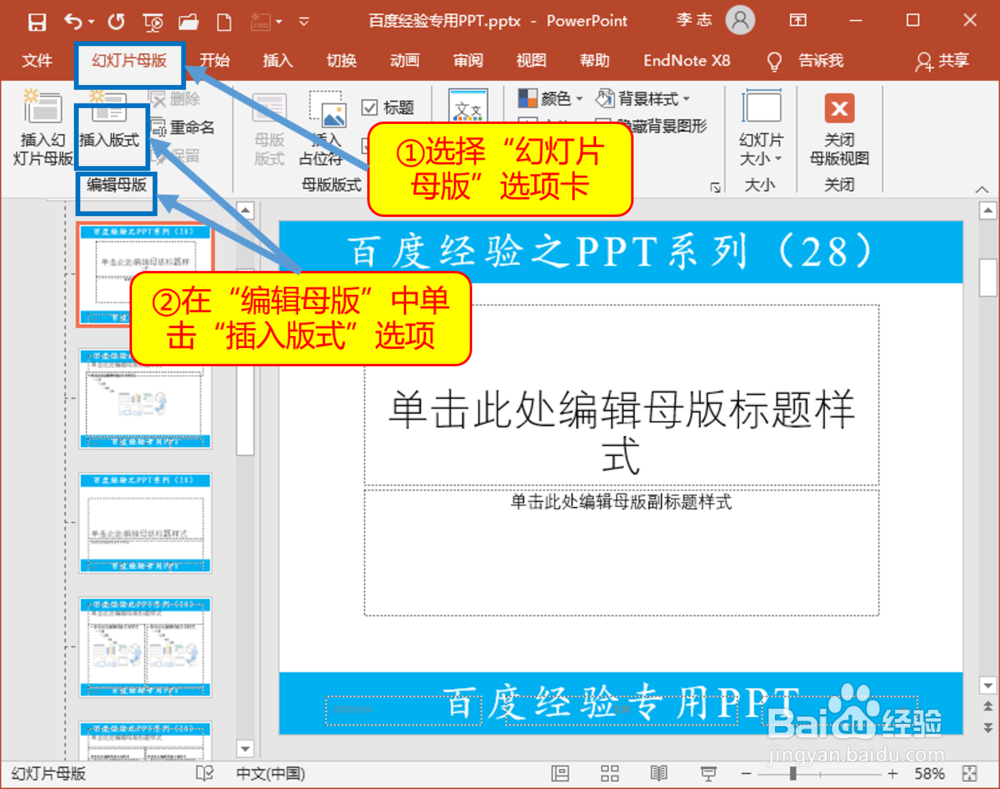
3、新建板式:选择“幻灯片母版”选项卡,在“编辑母版”中单击“插入版式”选项。
PPT如何通过母版设置表格占位符

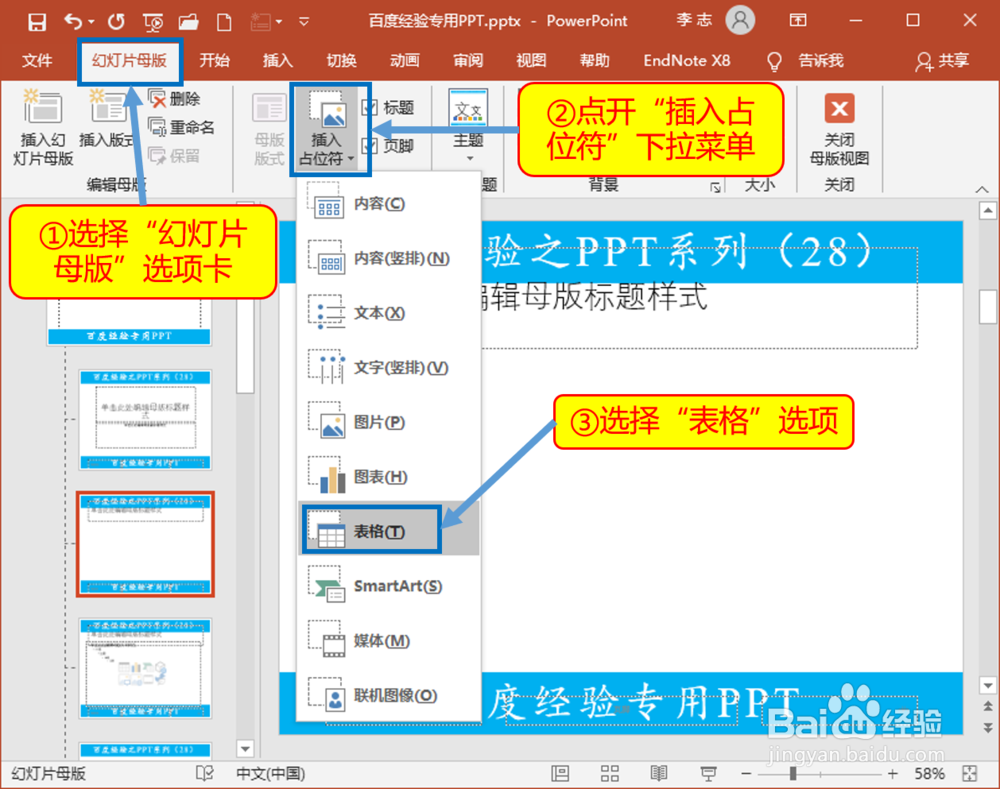
4、选择“幻灯片母版”选项卡,点开“插入占位符”下拉菜单,选择“表格”选项。
PPT如何通过母版设置表格占位符

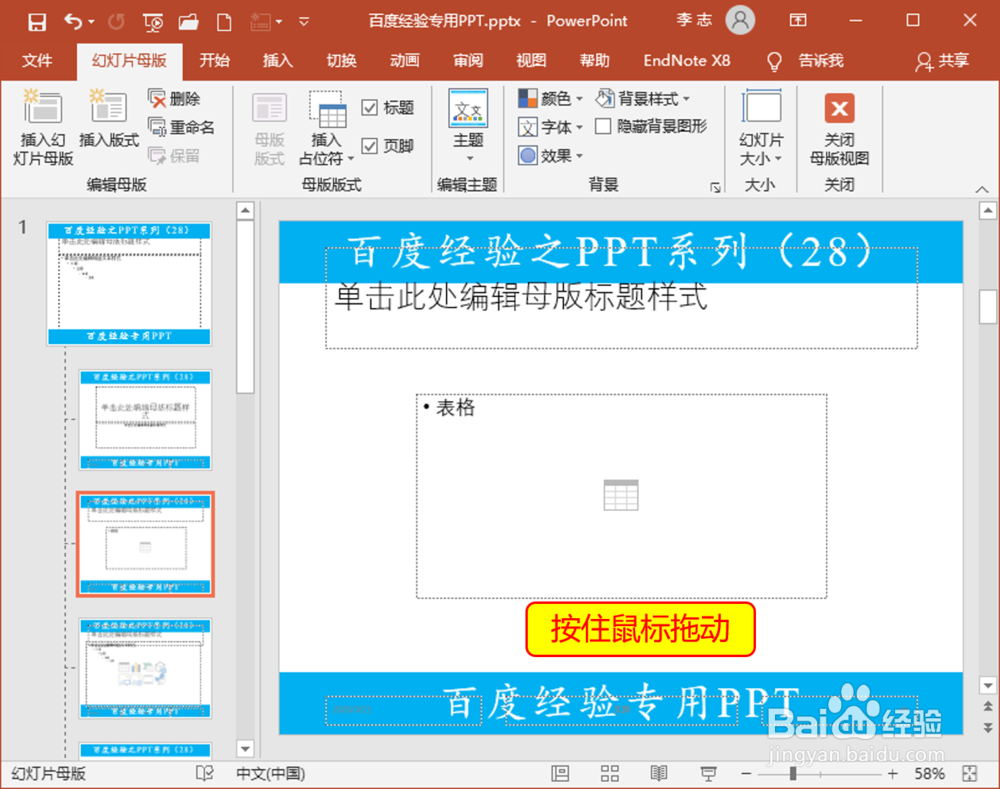
5、拖动鼠标画出表格的占位符,设置好占位符的位置和大小,后期使用时也是可以调节的。
PPT如何通过母版设置表格占位符

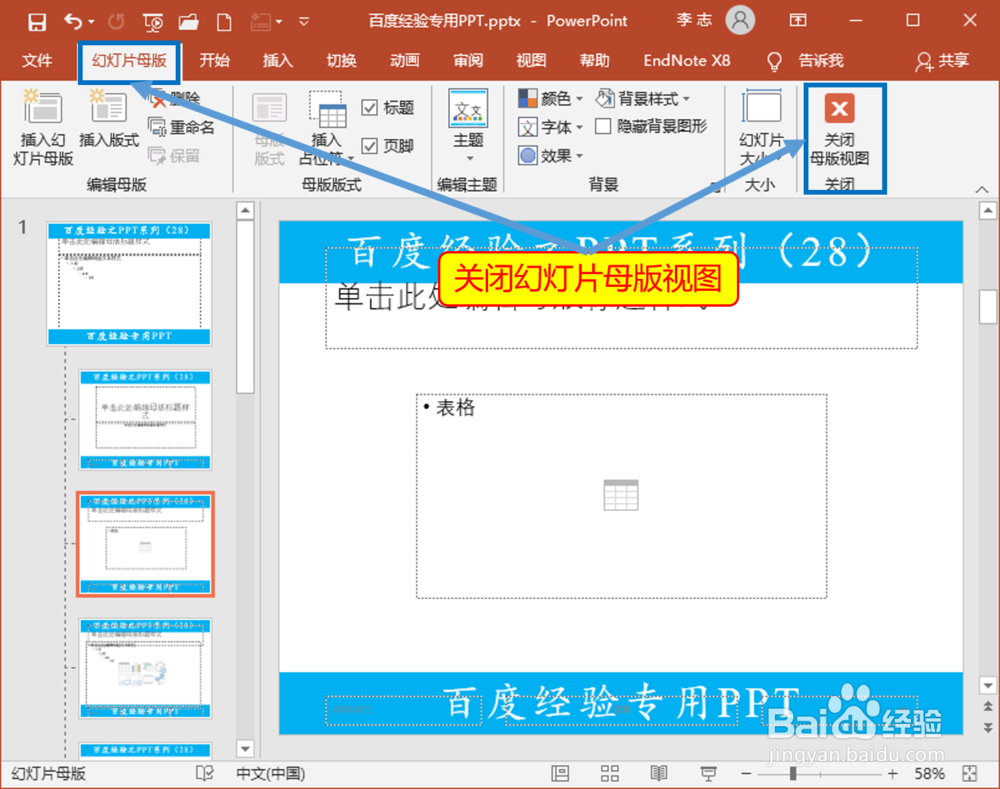
6、在“幻灯片母版”选项卡中关闭幻灯片母版视图。

PPT如何通过母版设置表格占位符

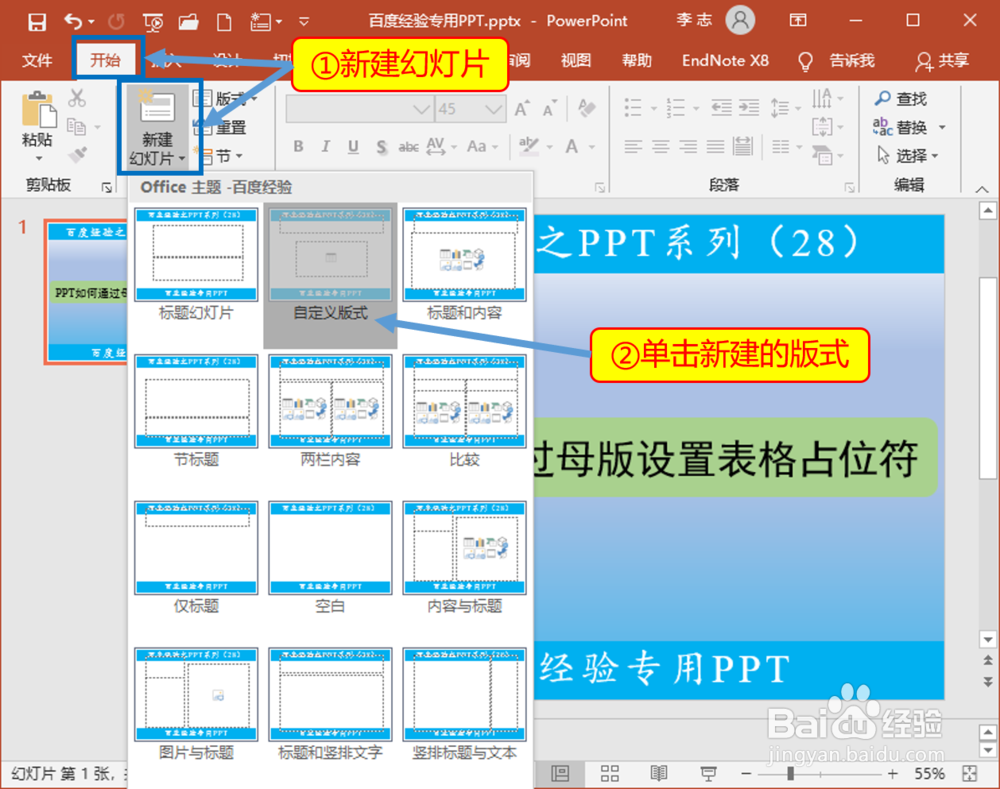
7、新建一个刚刚设置好的带有表格占位符的幻灯片版式。

PPT如何通过母版设置表格占位符

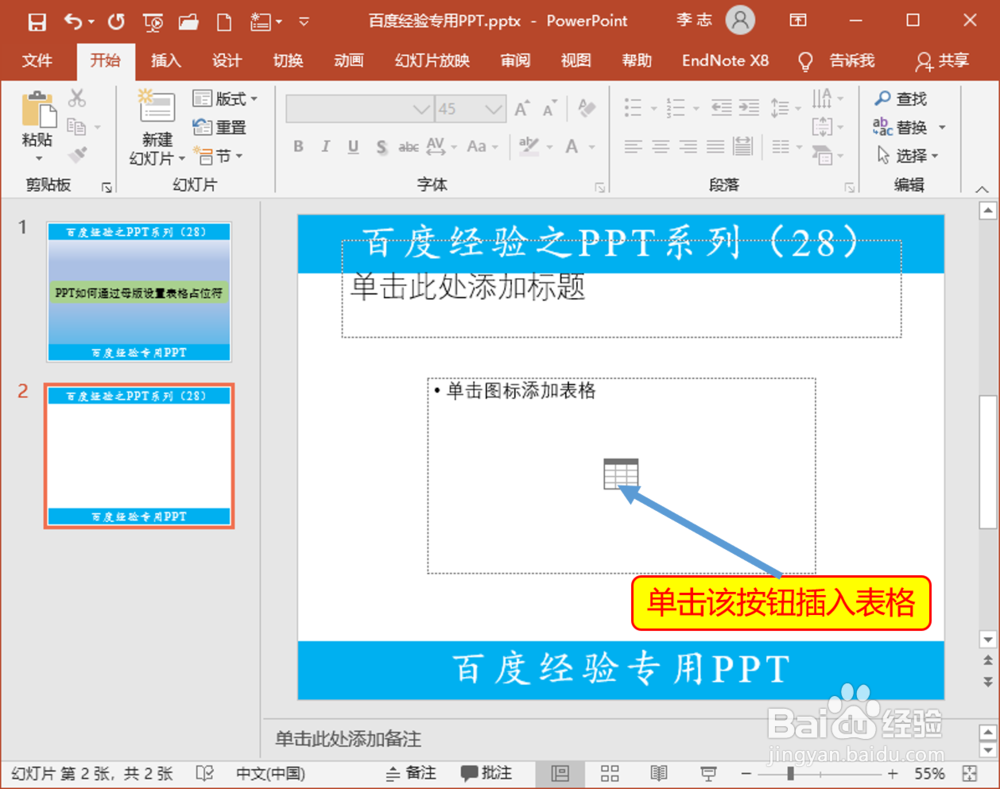
8、单击幻灯片中的表格按钮,插入表格。

PPT如何通过母版设置表格占位符

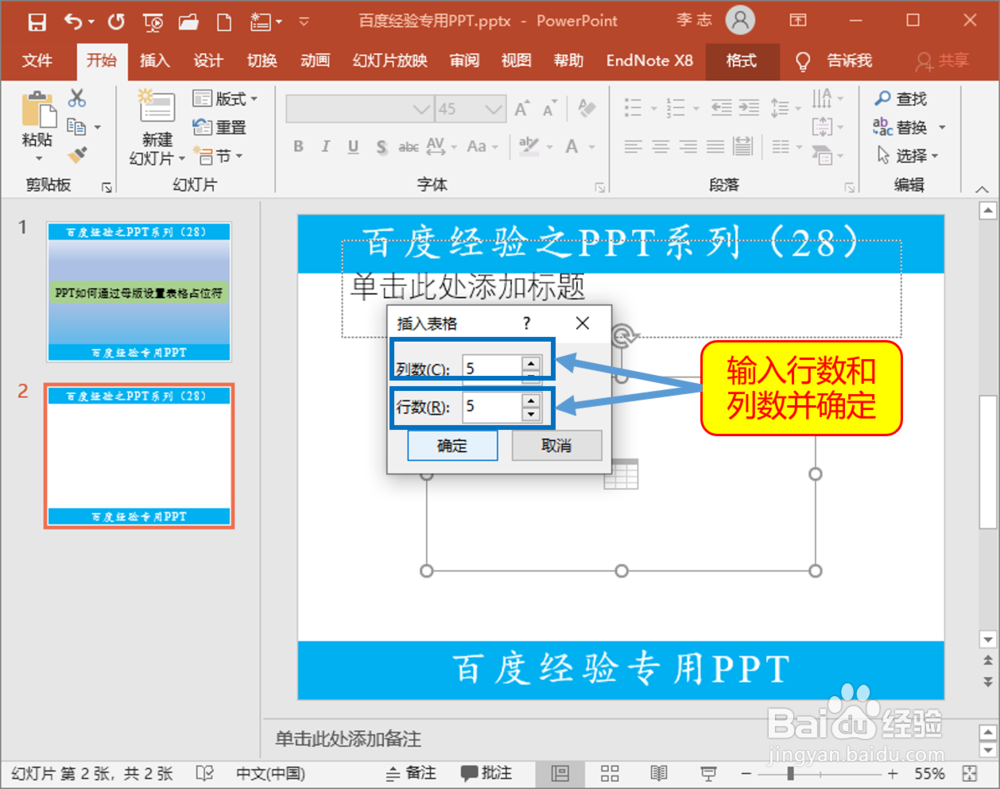
9、设置表格的行数和列数,单击“确定”。

PPT如何通过母版设置表格占位符

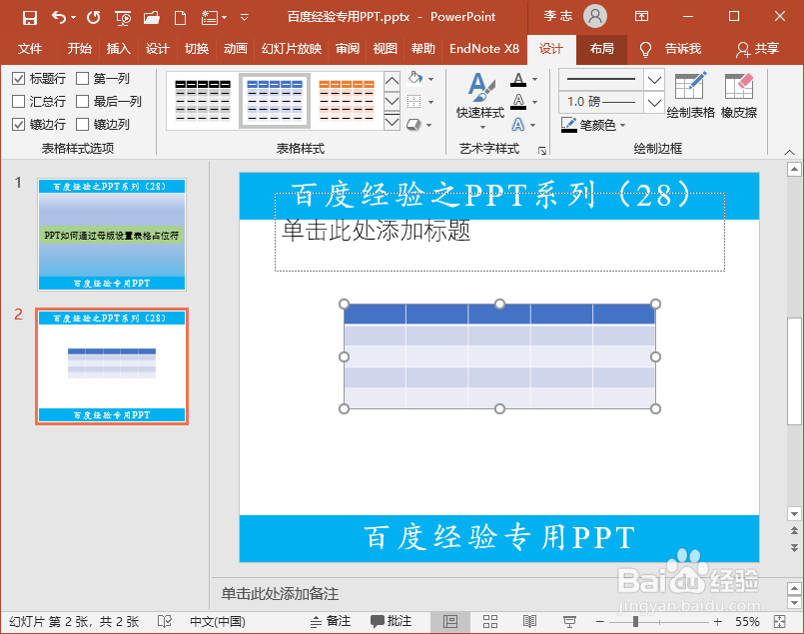
10、成功插入了一个表格。

PPT如何通过母版设置表格占位符
  • 如何给幻灯片中的文字加上编号
  • 如何在ppt中制作粉笔字效果的字体?
  • ppt设置背景
  • 在Excel 2016中更改图表的类型
  • 幻灯片添加动画效果【翻转式由远及近】的方法
  • 热门搜索
    红烧扣肉 怎么在方框里打对勾 dmmd攻略 山西旅游攻略 如何健康减肥 钙尔奇怎么样 深圳世界之窗攻略 玉龙雪山自助游攻略 吃苹果能减肥吗 运动装搭配