虚拟机安装教程

 时间:2026-02-12 21:56:36

1、自行到官网下载所需软件 下载时要注意版本类型

虚拟机安装教程

虚拟机安装教程

2、安装过程

虚拟机安装教程

虚拟机安装教程

虚拟机安装教程

虚拟机安装教程

虚拟机安装教程

3、然后下载我们所需的系统镜像 可以去官网下载

1、打开vm ware软件  点击新建虚拟机

虚拟机安装教程

2、然后选择典型

虚拟机安装教程

3、然后点击浏览找到你刚才下载系统镜像的位置之后 点击下一步

虚拟机安装教程

4、接下来会提醒你输入产品密匙  如果没有可以跳过(图片省略了)

5、然后为你的虚拟机取个名字  点击浏览可以选择去立即的保存位置

虚拟机安装教程

6、这一步可以设置虚拟机的占用存储空间大小 如果你刚才选择的盘符空间剩余多 这里你可以选择分配60g 

虚拟机安装教程

7、点击自定义硬件

虚拟机安装教程

8、这里根据你的电脑配置 给虚拟机分配内存 处理器     然后退出这个界面

虚拟机安装教程

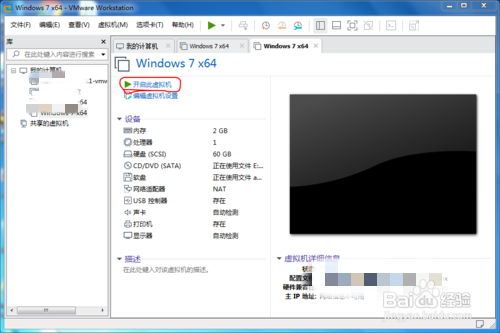
9、点击完成 就可以安装虚拟机了

虚拟机安装教程

10、安装完成后 就可以打开使用了

虚拟机安装教程

  • SQL Server如何新建本地发布
  • Linux常用服务器、数据库查询命令--入门级
  • 飞鸽传书如何添加好友
  • 易语言如何添加分组框
  • VMware Workstation 10如何删除虚拟机虚拟硬盘
  • 热门搜索
    什么牌子的电脑好 有什么好看的电影吗 服役是什么意思 solve是什么意思 苹果6s什么时候上市 疼爱的近义词是什么 尾单是什么意思 基站是什么 s925是什么 什么时候打仗