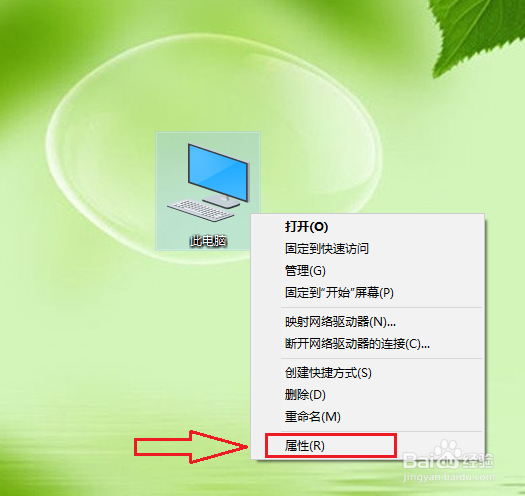
1、右键点击桌面的【此电脑】,在弹出的菜单点击【属性】。
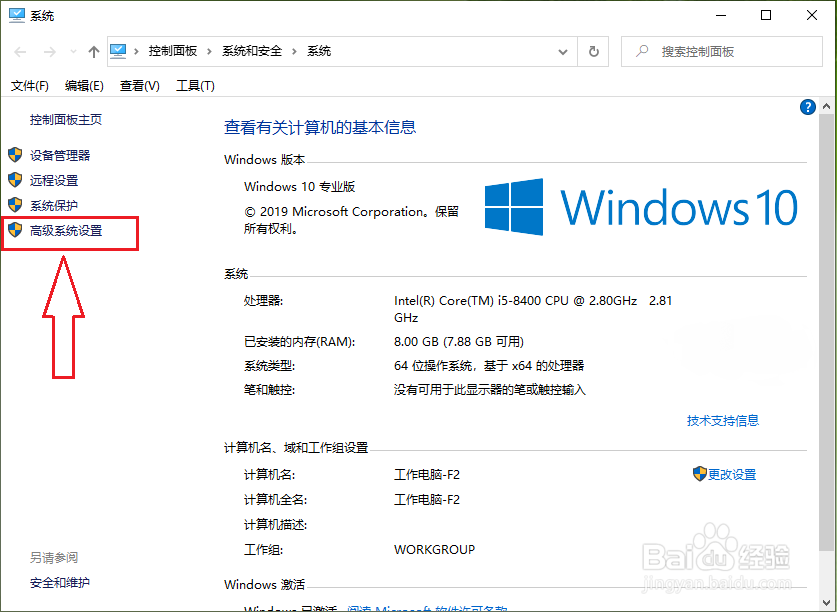
2、点击【高级系统设置】。
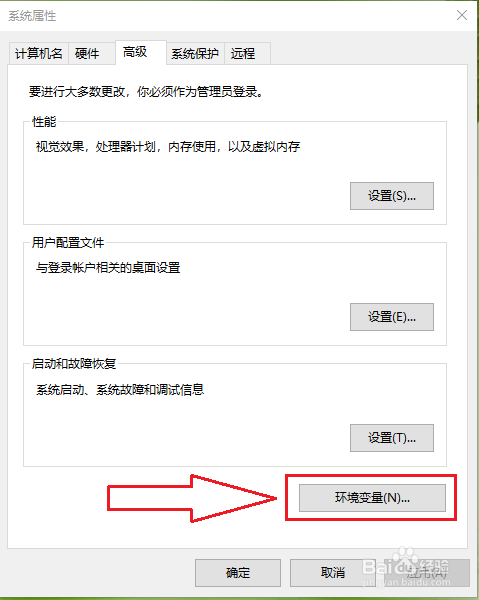
3、点击【高级】。

4、点击【环境变量】。
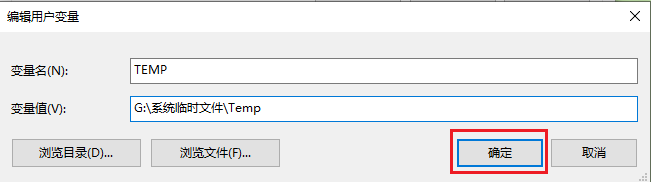
5、在用户变量下面选择变量“TEMP”,然后点击【编辑】。

6、点击【浏览文件】。

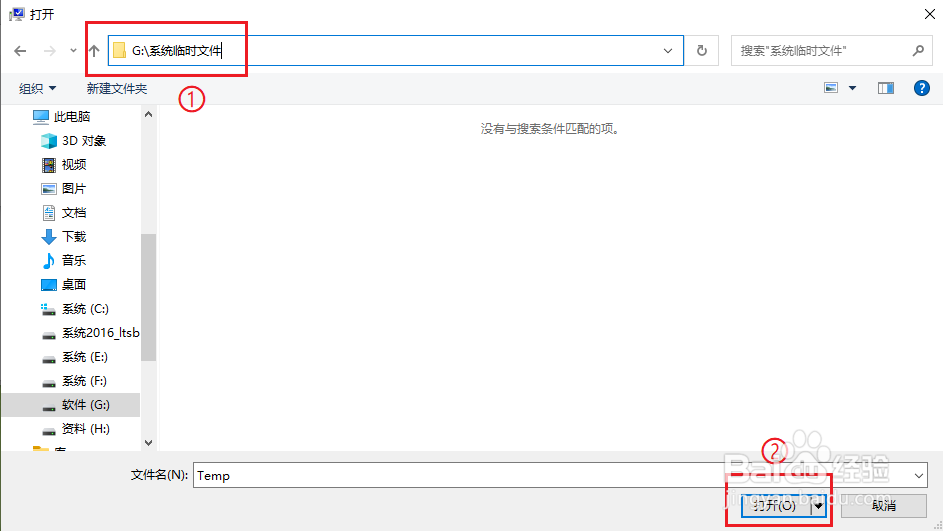
7、选择新的路径,例如“G:\系统临时文件”,然后点击【打开】。
8、点击【确定】。
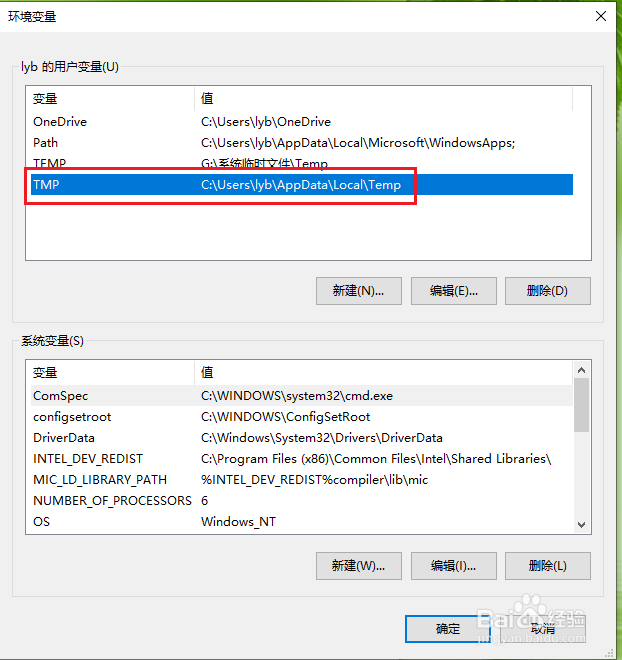
9、按同样的方法将变量“TMP”的路径也修改为“G:\系统临时文件”。
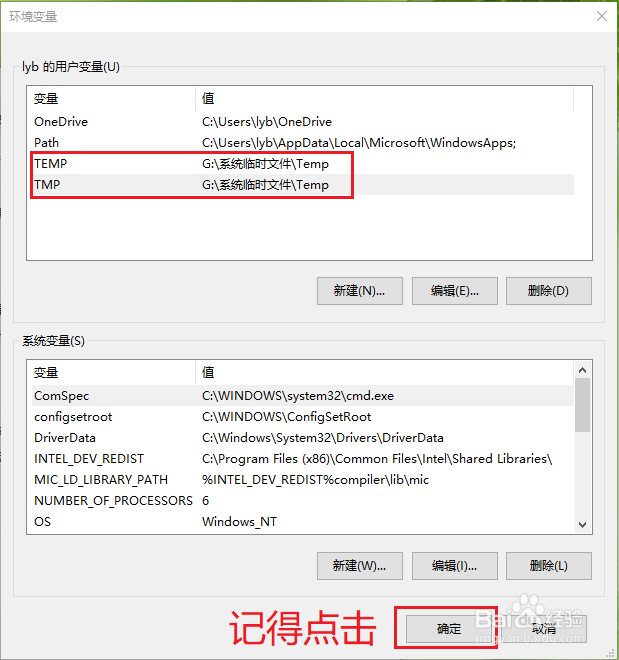
10、点击【确定】,设置完成。
时间:2026-04-22 06:36:34
1、右键点击桌面的【此电脑】,在弹出的菜单点击【属性】。
2、点击【高级系统设置】。
3、点击【高级】。
4、点击【环境变量】。
5、在用户变量下面选择变量“TEMP”,然后点击【编辑】。
6、点击【浏览文件】。
7、选择新的路径,例如“G:\系统临时文件”,然后点击【打开】。
8、点击【确定】。
9、按同样的方法将变量“TMP”的路径也修改为“G:\系统临时文件”。
10、点击【确定】,设置完成。
