PPT设置动画如何设置不同级别内容的先后出现

 时间:2026-02-13 15:23:23

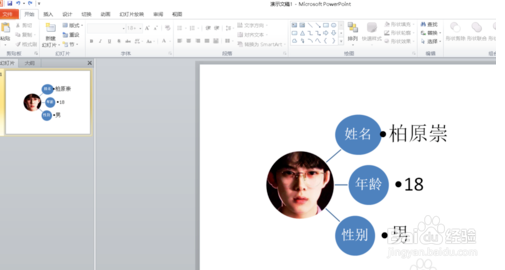
1、打开PPT2010,蚂八捧新建好一披缝个关系图。如下图所示:
PPT设置动画如何设置不同级别内容的先后出现

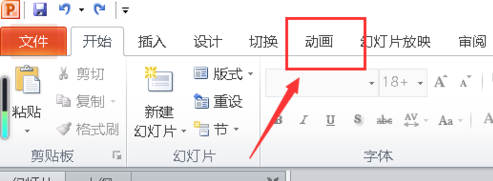
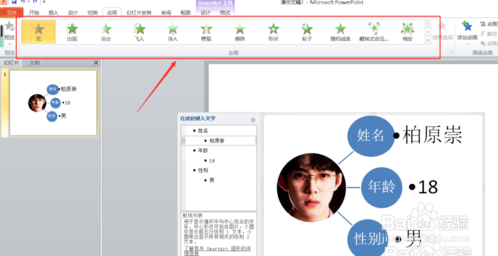
2、然后点击上方的【动画】。如下图所示:

PPT设置动画如何设置不同级别内容的先后出现

3、鼠标点击刚刚新建的那个关系图,上方会出现各式各样的动画效果。如下图所示:
PPT设置动画如何设置不同级别内容的先后出现

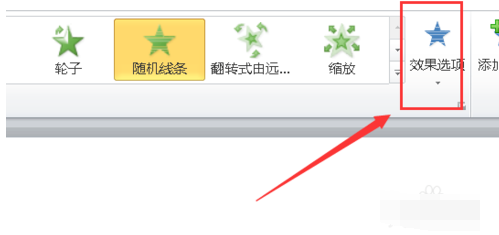
4、选择一种动段躲画效果,然后点击右侧的【效果选项】。如下图所示:

PPT设置动画如何设置不同级别内容的先后出现

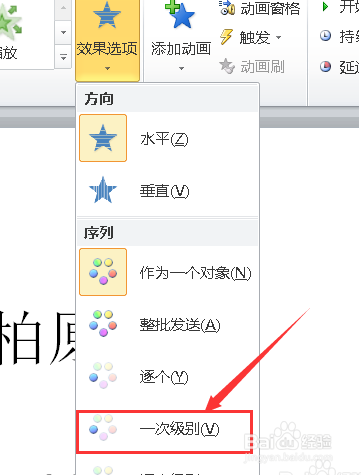
5、选择【一次级别】。如下图所示:

PPT设置动画如何设置不同级别内容的先后出现

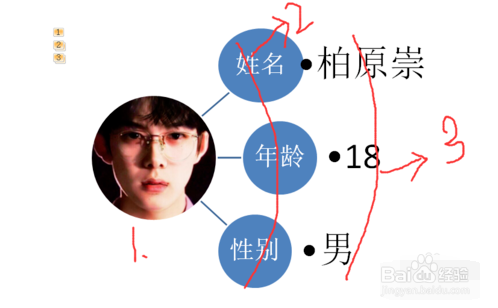
6、这样一来,不同级别内容就会先后出现了。如下图所示:

PPT设置动画如何设置不同级别内容的先后出现

1、1.打开PPT2010,新建好一个关系图。

2.然后点击上方的【动画】。

3.鼠标点击刚刚新建的那个关系图,上方会出现各式各样的动画效果。

4.选择一种动画效果,然后点击右侧的【效果选项】。

5.选择【一次级别】。

  • WORD文档如何插入笑脸图形
  • 在PPT中怎样插入直角双向箭头形状呢?
  • PPT如何添加竖向排列的文本
  • PPT怎么设置文字阴影效果
  • 在word中创建V形列表流程图
  • 热门搜索
    社保怎么自己缴费 楼兰遗址为什么不能去 巽寮湾怎么读 电脑为什么会自动关机 信用卡怎么提现 浣怎么读 诲怎么读 怎么查 我的世界铁砧怎么做 电脑怎么格式化