在ppt中创建连续块状流程的方法

 时间:2026-04-22 02:13:21

1、打开powerpoint 2007,将单击此处添加标题和副标题两个输入框删除;

在ppt中创建连续块状流程的方法

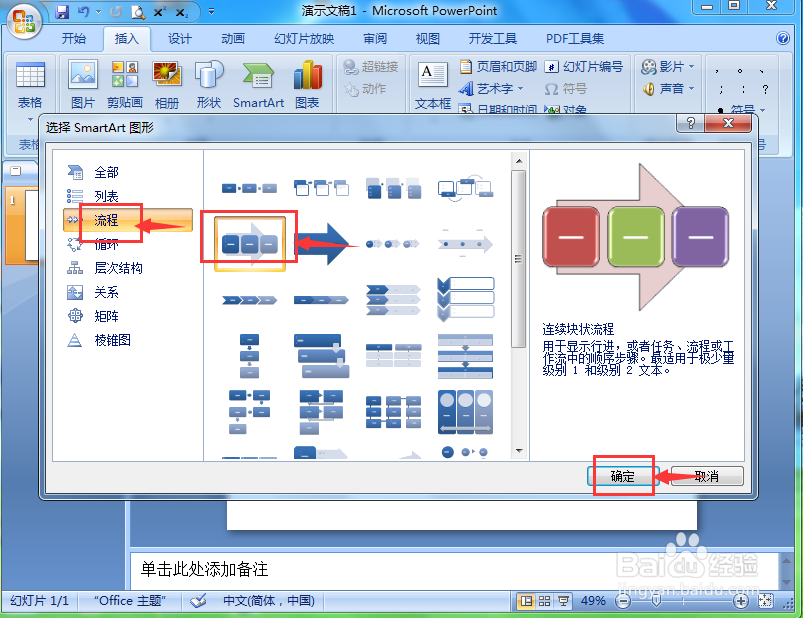
2、点击插入菜单,选择smartart工具;

在ppt中创建连续块状流程的方法

3、在选择smartart图形页面找到流程类别,点击连续块状流程,按确定;
在ppt中创建连续块状流程的方法

4、插入一个空的连续块状流程;

在ppt中创建连续块状流程的方法

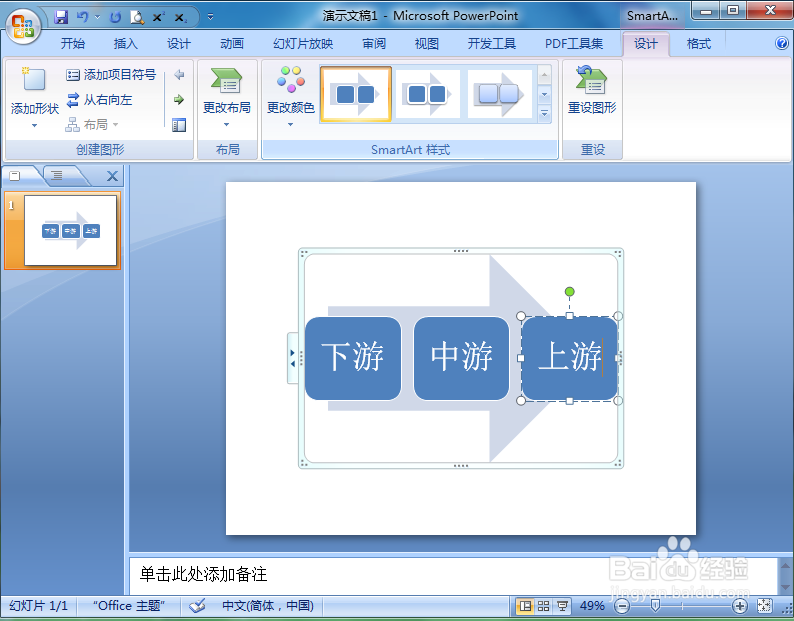
5、给连续块状流程填充需要的文字;

在ppt中创建连续块状流程的方法

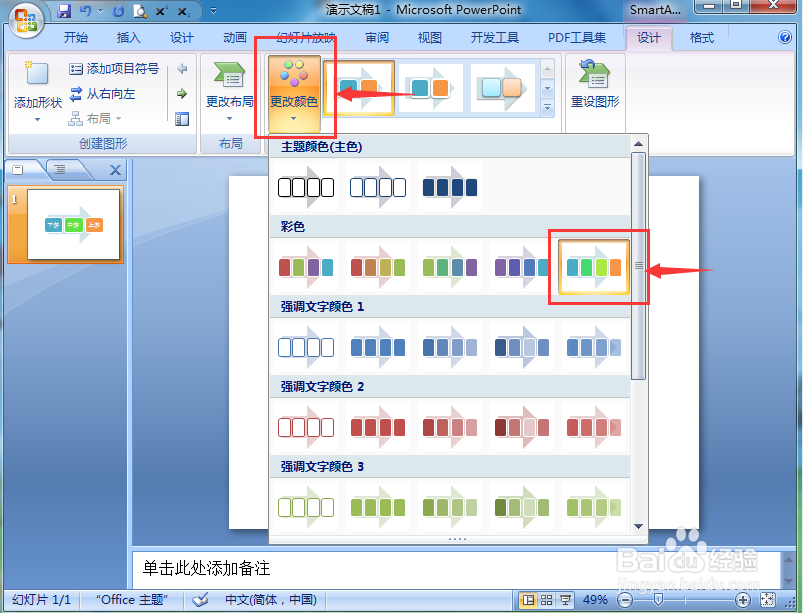
6、点击更改颜色,选择添加一种颜色样式;

在ppt中创建连续块状流程的方法

7、添加一种smartart样式;

在ppt中创建连续块状流程的方法

8、我们就在powerpoint2007中创建好了一个连续块状流程。

在ppt中创建连续块状流程的方法

1、打开powerpoint,点击插入,选择smartart工具;

2、在流程类别中点击连续块状流程,按确定;

3、给连续块状流程添加文字、彩色样式和smartart样式。

  • PPT怎么在页脚插入自动更新的日期
  • 怎样给PPT添加上幻灯片编号?
  • 怎么在幻灯片中添加动作按钮
  • ppt自动换片时间3秒怎么设置
  • PPT中怎么插入第一张动作按钮?
  • 热门搜索
    档案丢了怎么办 逍客怎么样 角质层薄怎么修复 飞利浦显示器怎么样 水碱怎么去除 连笔字怎么写 开机密码怎么取消 大写数字怎么写 手指脱皮是怎么回事 关节积液怎么治疗