excel怎么为表格批量添加水印

 时间:2026-02-15 12:26:39

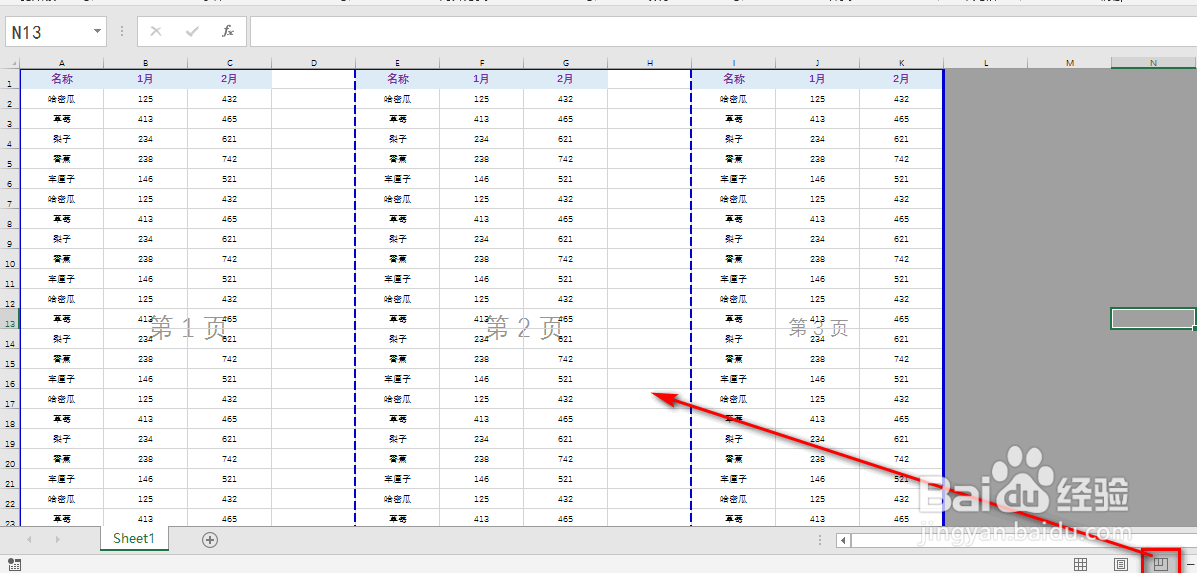
1、首先,点击主界面右下角处的“分页预览”,使得表格呈现为分页形式,具体如图所示:
excel怎么为表格批量添加水印

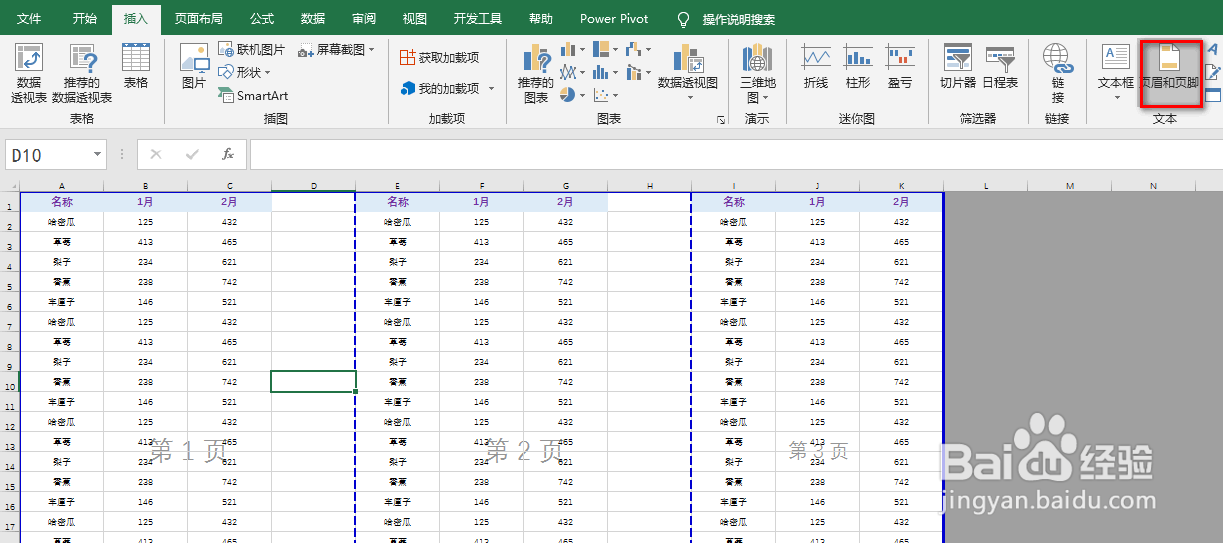
2、接着,在“插入”选项卡下点击“页眉和页脚”,具体如图所示:

excel怎么为表格批量添加水印

3、然后选中其中一个页眉,并在“设计”选项卡下点击“图片”,具体如图所示:

excel怎么为表格批量添加水印

4、在弹出的对话框中,点击“从文件浏览”,并从本地磁盘路径中找到水印图片,具体如图所示:

注意:如果没有“从文件浏览”,可以直接点击右下角处的“脱机工作”;参见经验“excel怎么制作水印”了解水印图片的制作过程。

excel怎么为表格批量添加水印

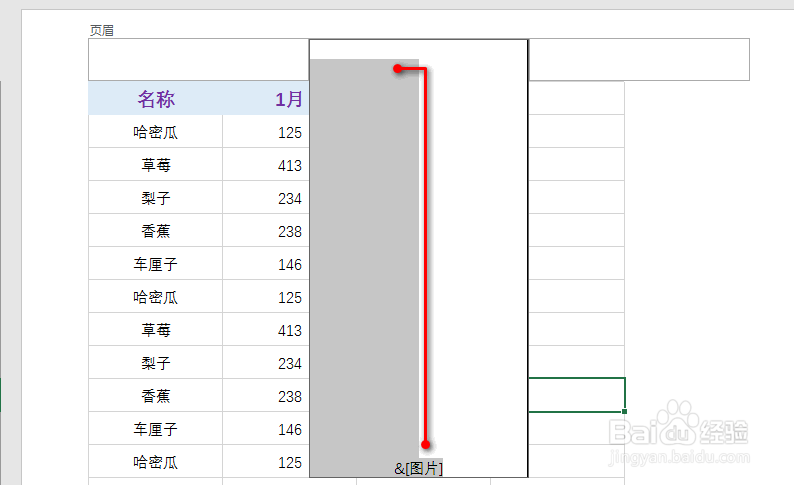
5、然后光标移动到文字“&[图片]”前面,并按下多个Enter键使得文字到达合适的位置,具体如图所示:
excel怎么为表格批量添加水印

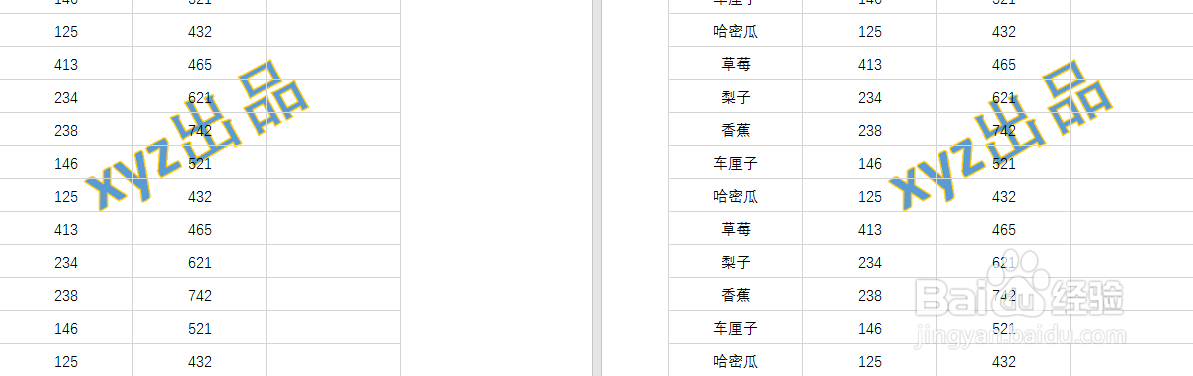
6、移动鼠标光标到其他位置,就能看到多个页中都有了水印效果,具体如图所示:
excel怎么为表格批量添加水印

  • excel水印怎么加
  • 如何在excel表格中添加水印?
  • excel怎么设置文字背景水印
  • excel表格怎样添加水印图片背景
  • excel怎么添加背景水印
  • 热门搜索
    金融学主要学什么 穿山龙的功效与作用 叶黄素的作用 家装水电安装知识 幼儿园消防安全知识 四什么八什么成语 健康育儿知识 黄药子的功效与作用 玉米汁的功效与作用 陈皮的作用