1、打开EXCEL文档,点击需要裁剪的图片。

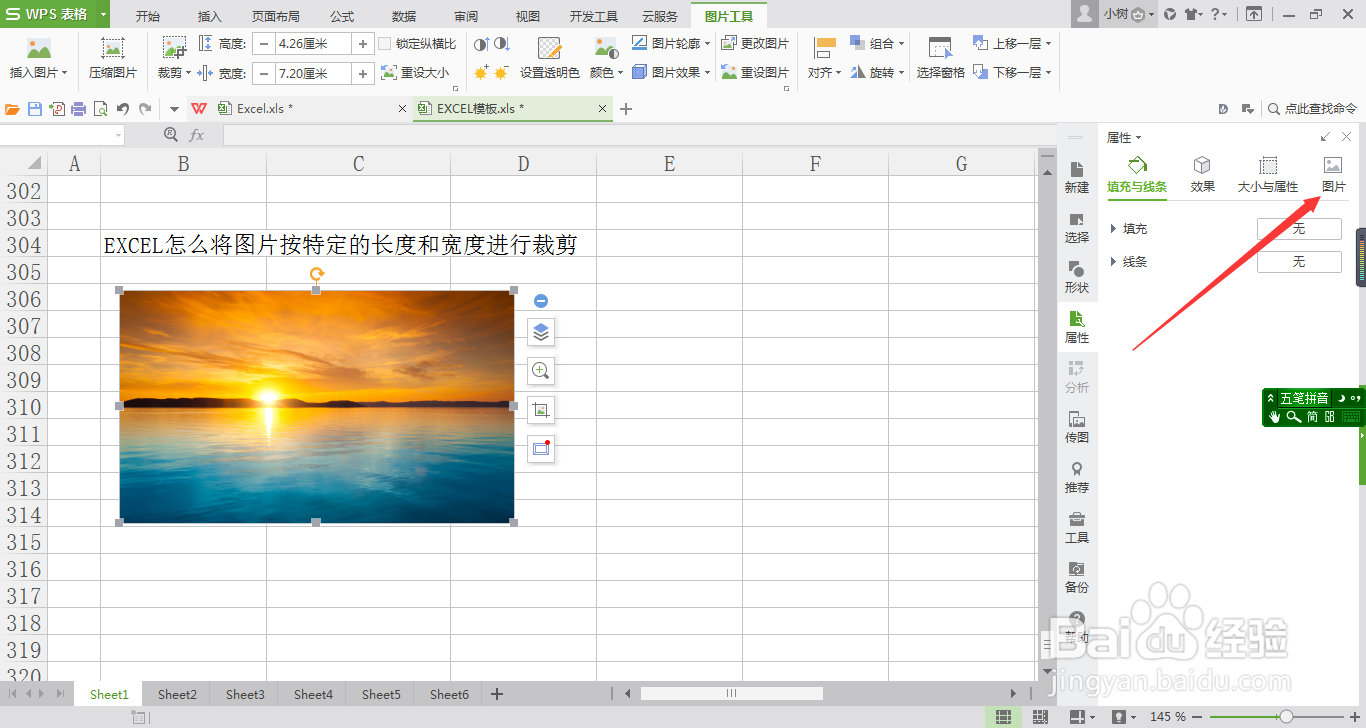
2、点击页面右侧工具栏中的“属性”选项。

3、在“属性”工具栏中,点击“图片”选项。
4、在“图片”工具栏中,点击“裁剪”选项。

5、在展开的“裁剪”子菜单中,设置“裁剪位置”下的参数(包括裁剪的宽度、高度、左侧开始位置、顶部开始位置)。

6、裁剪参数设置完成后,就可以看到图片已成功按特定的长度和宽度裁剪出来啦!

时间:2026-04-26 22:19:48
1、打开EXCEL文档,点击需要裁剪的图片。
2、点击页面右侧工具栏中的“属性”选项。
3、在“属性”工具栏中,点击“图片”选项。
4、在“图片”工具栏中,点击“裁剪”选项。
5、在展开的“裁剪”子菜单中,设置“裁剪位置”下的参数(包括裁剪的宽度、高度、左侧开始位置、顶部开始位置)。
6、裁剪参数设置完成后,就可以看到图片已成功按特定的长度和宽度裁剪出来啦!
