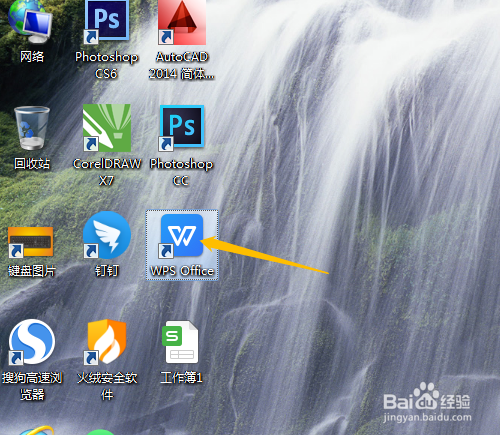
1、1. 双击打开桌面上的WPS Office软件。
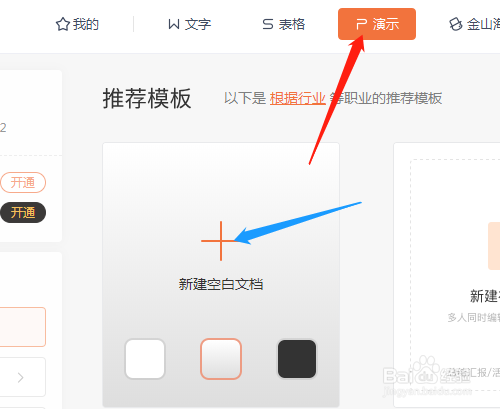
2、2. 窗口中单击演示,新建空白文档。
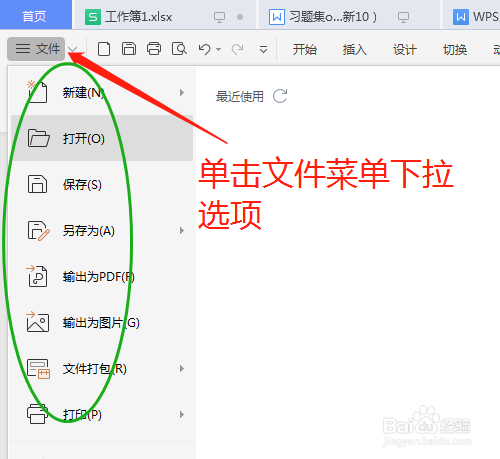
3、3. 新建空白文档后,上面部分是常用工具,菜单样等。单击文件菜单会下拉一些选项。
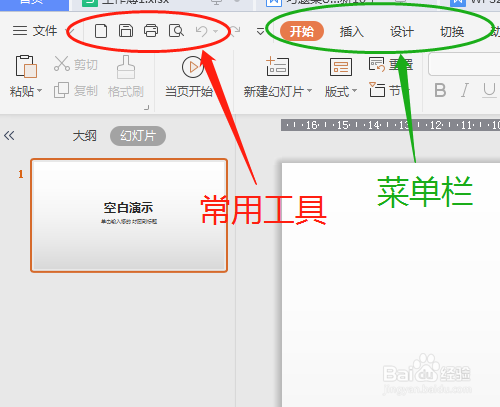
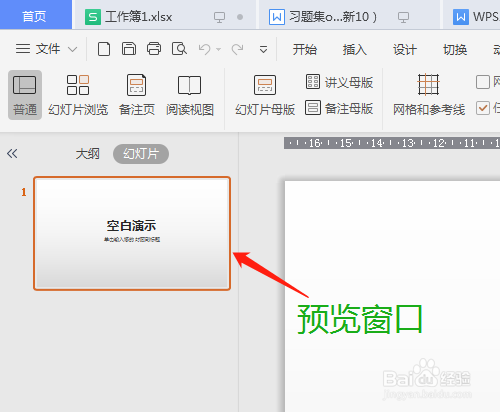
4、4. 左边是幻灯片预览窗口,插入多个新幻灯片时会按顺序排列。
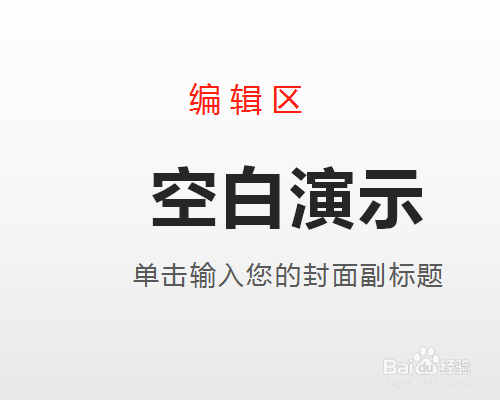
5、5. 看见最多的部分是编辑区,有文字显示,单击即可输入文字。

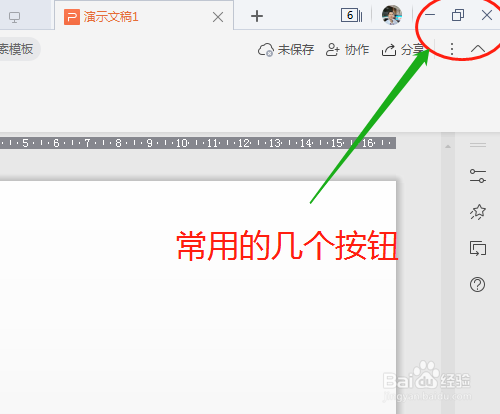
6、6. 界面最右上角有几个常用按钮,用到最多的是X即关闭软件。
时间:2026-04-28 16:47:40
1、1. 双击打开桌面上的WPS Office软件。
2、2. 窗口中单击演示,新建空白文档。
3、3. 新建空白文档后,上面部分是常用工具,菜单样等。单击文件菜单会下拉一些选项。
4、4. 左边是幻灯片预览窗口,插入多个新幻灯片时会按顺序排列。
5、5. 看见最多的部分是编辑区,有文字显示,单击即可输入文字。
6、6. 界面最右上角有几个常用按钮,用到最多的是X即关闭软件。
