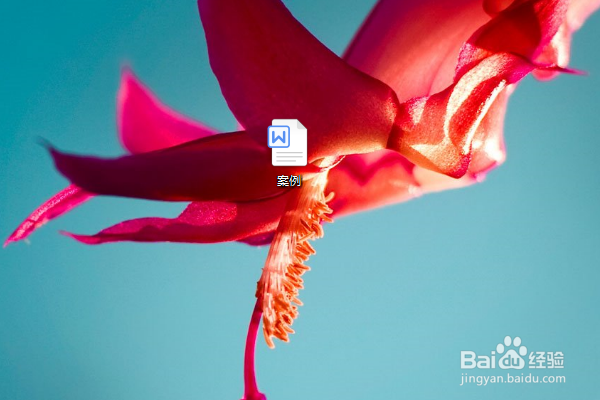
1、打开word文档。
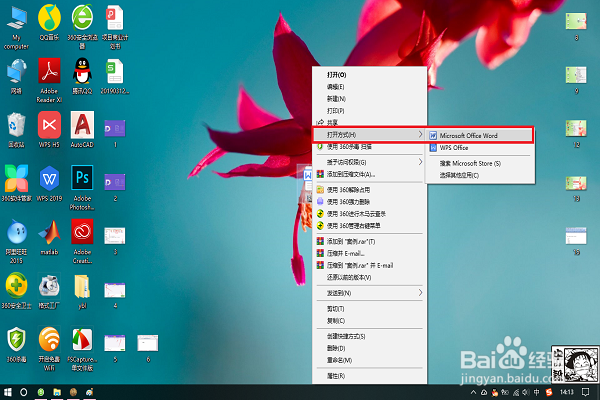
2、通过鼠标右键单击桌面word文档选择“打开方式”中的“microsoft office word”进行打开。
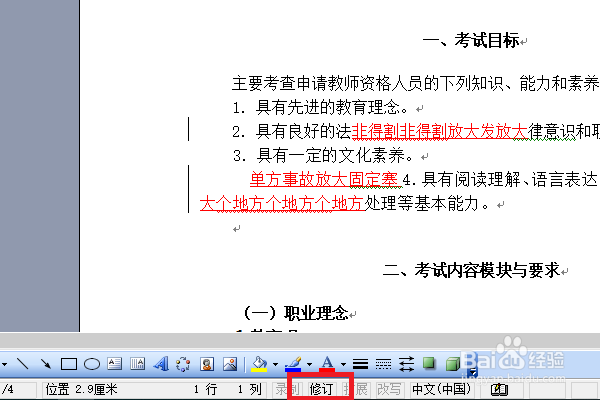
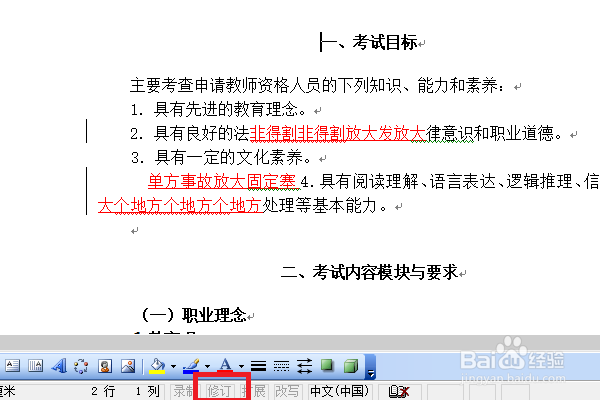
3、观察word文档底部位置,根据红色区域查看文档现在是否处于修订状态。
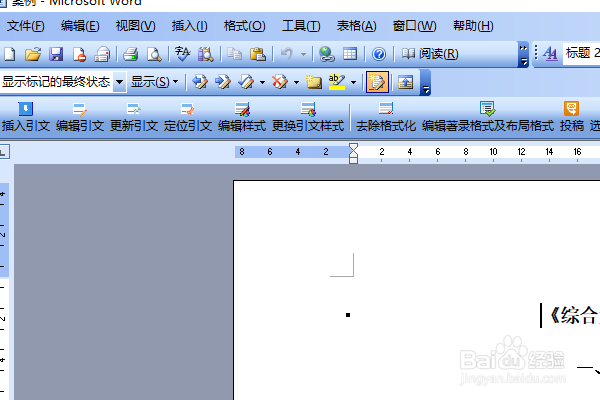
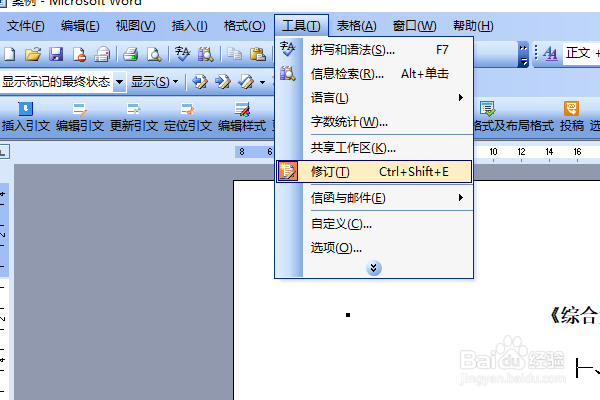
4、确认文档处于修订状态,单击word软件的顶部工具栏,找到“工具”选项。
5、在word软件的“工具”选项中找到“修订”选项。鼠标左键进行单击。
6、再次观察word文档底部位置,根据红色区域查看文档现在已经去掉修订状态。对文档进行编辑不会出现修订提示。
时间:2026-04-24 09:54:34
1、打开word文档。
2、通过鼠标右键单击桌面word文档选择“打开方式”中的“microsoft office word”进行打开。
3、观察word文档底部位置,根据红色区域查看文档现在是否处于修订状态。
4、确认文档处于修订状态,单击word软件的顶部工具栏,找到“工具”选项。
5、在word软件的“工具”选项中找到“修订”选项。鼠标左键进行单击。
6、再次观察word文档底部位置,根据红色区域查看文档现在已经去掉修订状态。对文档进行编辑不会出现修订提示。
