1、打开word,进入其主界面中;

2、点击插入,选择形状工具,在星与旗帜中点击十字星;

3、按下鼠标左键不放,拖动鼠标,画出一个十字星;

4、点击形状填充,选择渐变下的其他渐变;

5、点击预设,选择铜黄色,按确定;

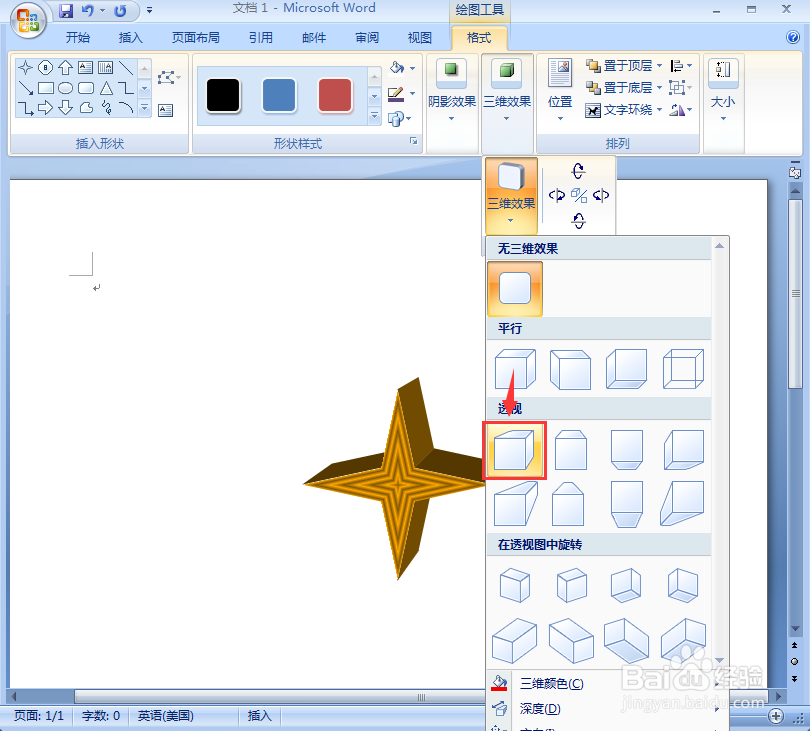
6、点击三维效果,选择透视里的三维样式5;
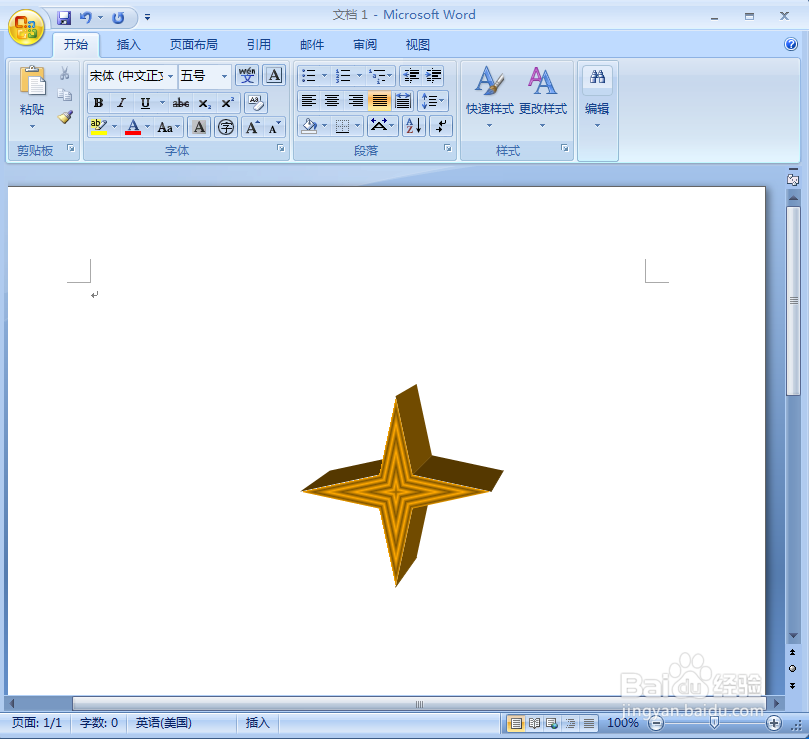
7、我们就在word中给十字星添加上了铜黄色渐变和三维效果。
时间:2026-04-21 23:22:22
1、打开word,进入其主界面中;
2、点击插入,选择形状工具,在星与旗帜中点击十字星;
3、按下鼠标左键不放,拖动鼠标,画出一个十字星;
4、点击形状填充,选择渐变下的其他渐变;
5、点击预设,选择铜黄色,按确定;
6、点击三维效果,选择透视里的三维样式5;
7、我们就在word中给十字星添加上了铜黄色渐变和三维效果。
