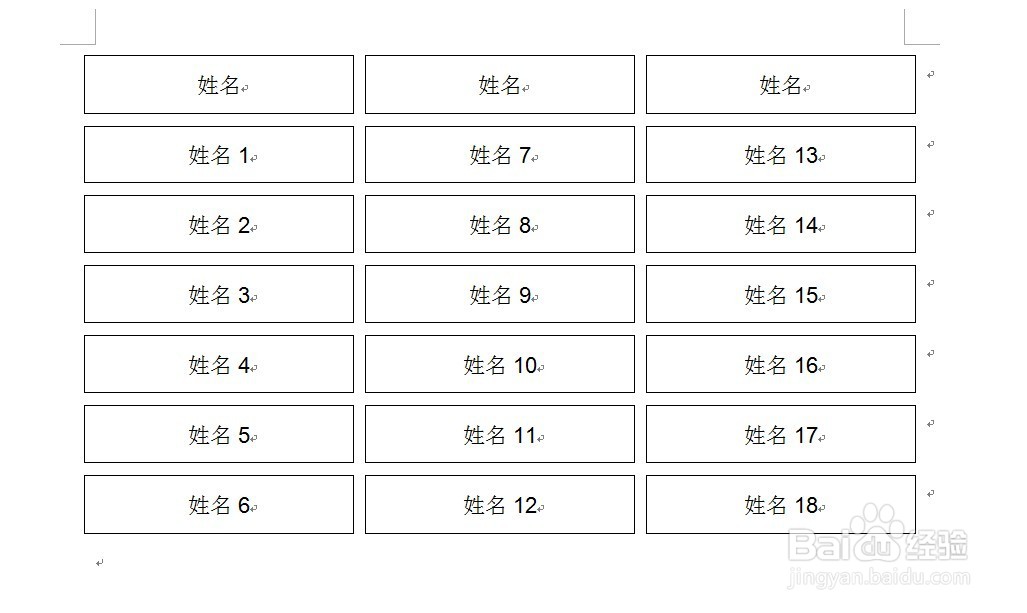
如何将Word表格以多个单独的单元格形式进行显示

 时间:2024-10-12 08:11:53

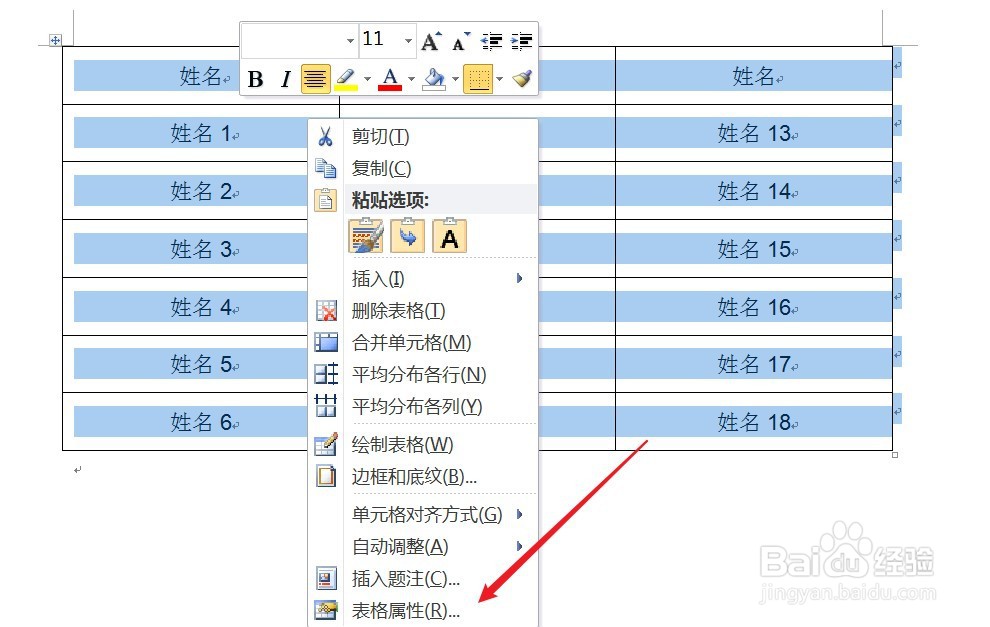
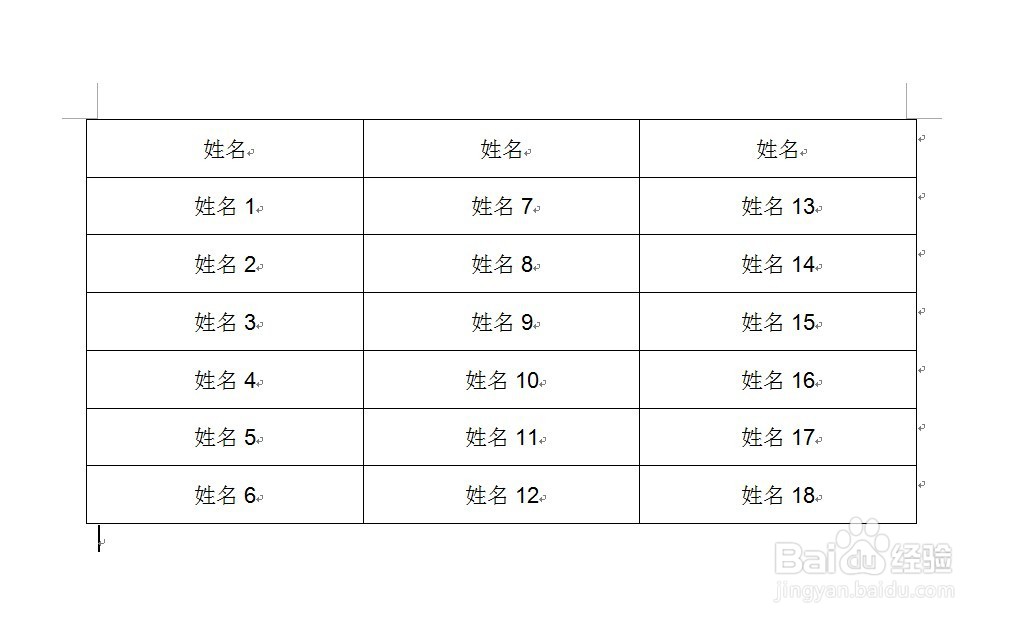
1、打开一个Word表格。

如何将Word表格以多个单独的单元格形式进行显示

2、选中表格,右键选中“表格属性”。

如何将Word表格以多个单独的单元格形式进行显示

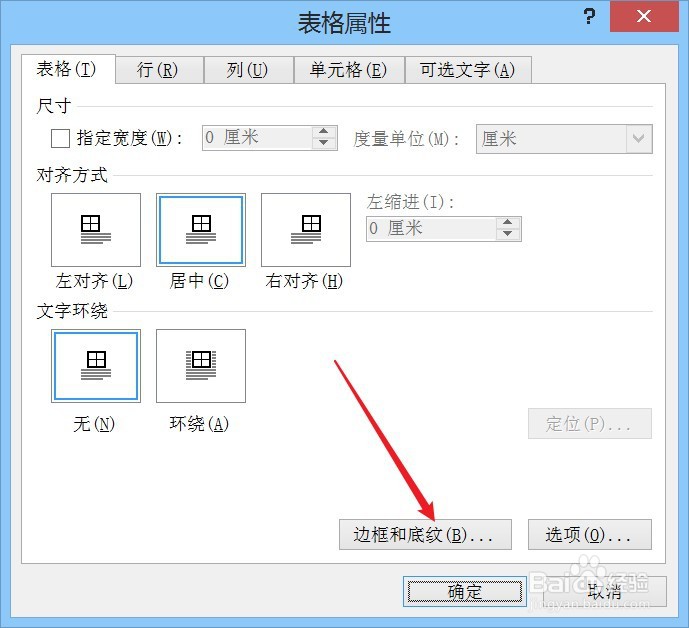
3、选择“表格”标签,点击“选项”。

如何将Word表格以多个单独的单元格形式进行显示

4、勾选“允许调整单元格间距”,将间距设置成0.2厘米。

如何将Word表格以多个单独的单元格形式进行显示

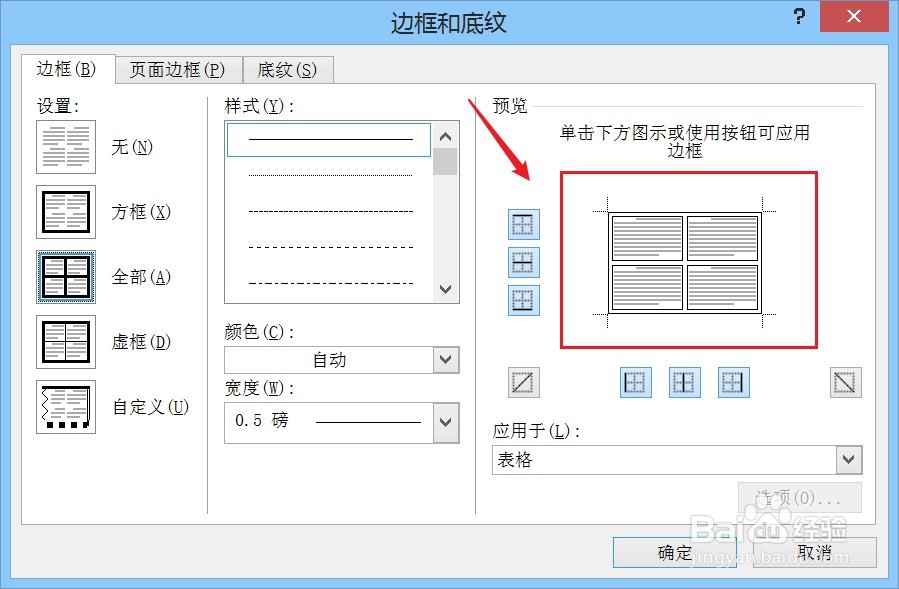
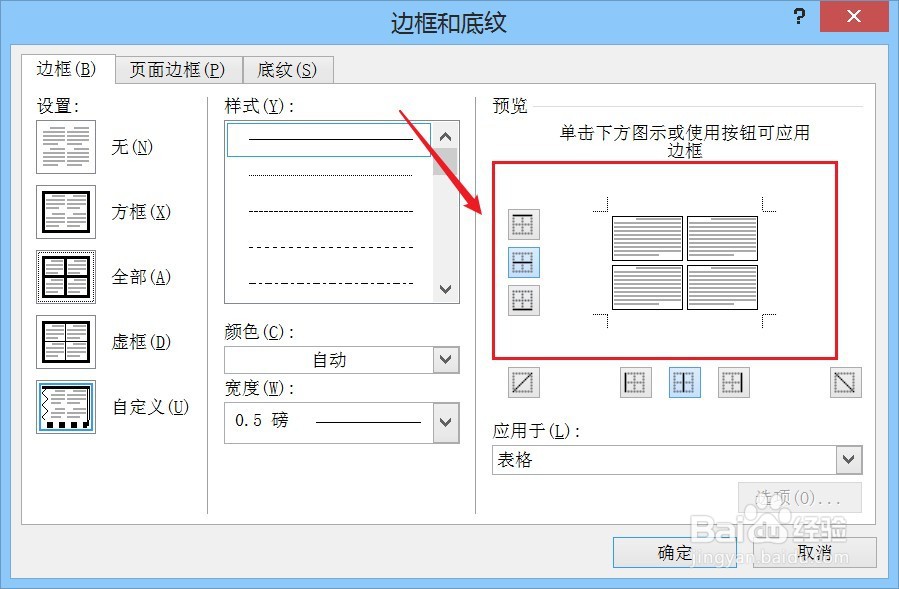
5、继续选择边框和底纹,去除四周外框,点击确定。

如何将Word表格以多个单独的单元格形式进行显示如何将Word表格以多个单独的单元格形式进行显示如何将Word表格以多个单独的单元格形式进行显示

6、返回到Word文档,表格设置完成,您学会了吗?

如何将Word表格以多个单独的单元格形式进行显示
  • word表格怎么调整表格大小
  • word文档里的表格怎么移动位置
  • 文档如何让两个表格横排并列显示
  • 如何在word中并排放置多个表格
  • 怎样去掉文本框的边框线
  • 热门搜索
    电脑怎么一键还原系统 尿不尽是怎么回事 万用表怎么测电压 怎么鉴别玉的真假 惠而浦洗衣机怎么样 羣怎么读 微信红包封面怎么设置 脚抽筋怎么办 简历中的自我评价怎么写 腿抽筋是怎么回事