1、教程:打开原始文件,教如何修改图片为无轮廓形状。


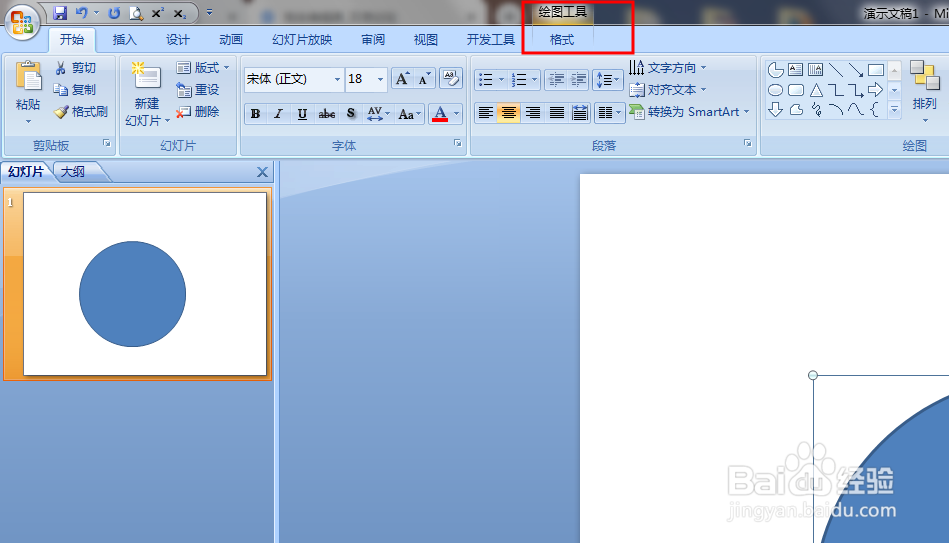
2、如图所示:选中图片,之后切换到(绘图工具)中的(格式)选项卡。
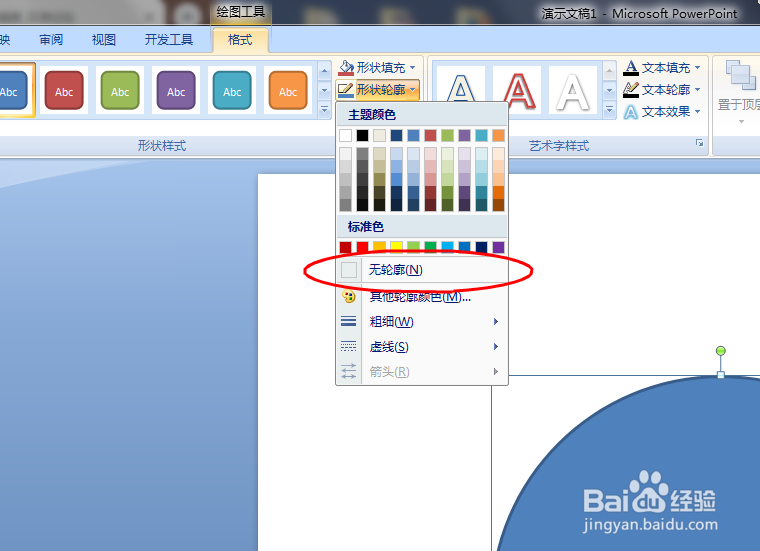
3、在下面选择框中找到并单击(形状样式)组中的(形状轮廓)按钮,从弹出的下拉列表中选择(无轮廓)选项。

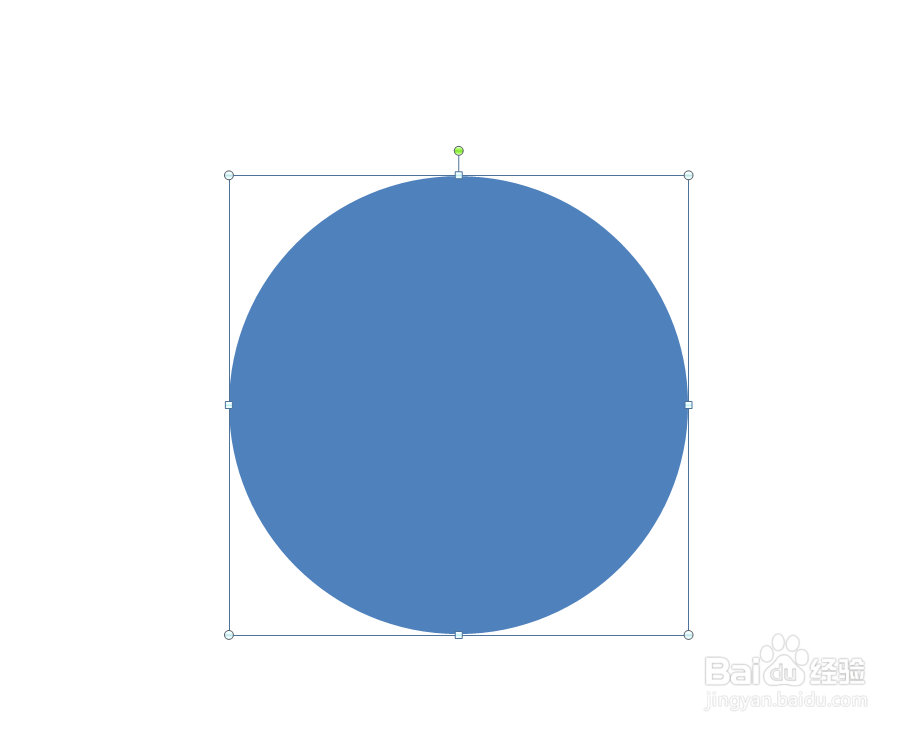
4、操作完成后的图片效果,如图下所示:
时间:2026-04-23 01:18:37
1、教程:打开原始文件,教如何修改图片为无轮廓形状。
2、如图所示:选中图片,之后切换到(绘图工具)中的(格式)选项卡。
3、在下面选择框中找到并单击(形状样式)组中的(形状轮廓)按钮,从弹出的下拉列表中选择(无轮廓)选项。
4、操作完成后的图片效果,如图下所示:
