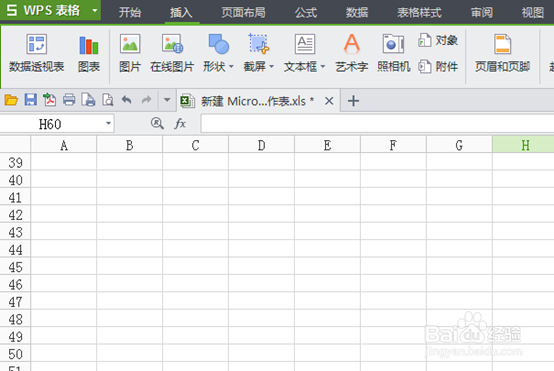
Excel表格制作详细方法,excel表格格式设置教程

 时间:2026-04-26 08:10:42

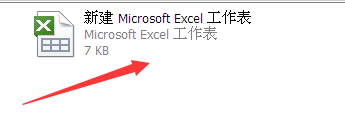
1、首先进入电脑桌面后,我们可以右击电脑创建一个表格。
Excel表格制作详细方法,excel表格格式设置教程

2、表格成功建立之后,接下来我们就要打开表格,进入到表格的编辑窗。

Excel表格制作详细方法,excel表格格式设置教程

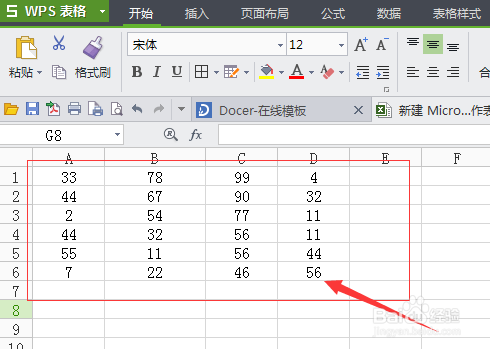
3、打开表格之后发现表格空空如也,这时候可不行,我们需要一些数据,所以接下来就录入一些数据在表格里面
Excel表格制作详细方法,excel表格格式设置教程

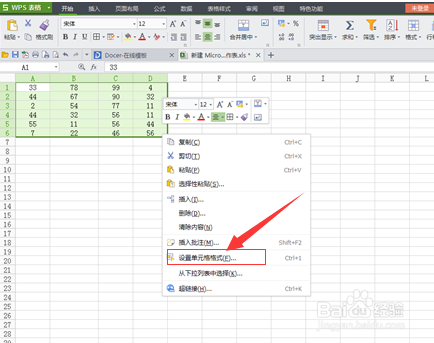
4、数据录入成功之后,接下来我们需要做的就是对数据进行设置,所以选定数据,然后右击,看到下面有很多选项。
Excel表格制作详细方法,excel表格格式设置教程

5、我们选择下面的设置单元格格式按钮,我们这里点击打开设置单元格格式设置。

Excel表格制作详细方法,excel表格格式设置教程

6、打开设置之后,看到下面有很多设置信息,比如对齐,字体,边框,图案等等,我们选择边框之后,对边框进行设置。

Excel表格制作详细方法,excel表格格式设置教程

7、看到下面有很多边框线条设置,根据自己需求设置,比如我们需要给所有加内外边框,如下图所示:提示大家,其他操作点击进入,一一设置即可。

Excel表格制作详细方法,excel表格格式设置教程

  • excel单元格格式在哪里
  • excel表格如何选择工作表格式
  • 怎么复制excel工作表
  • excel怎样给单独一行设置行高?
  • Excel如何为图表标题添加和设置边框
  • 热门搜索
    红丸是什么 okr是什么 男生学什么技术好 流连忘返是什么意思 股票现手是什么意思 消极是什么意思 井底之蛙是什么意思 kick是什么意思 什么是性冷淡 刨活是什么意思