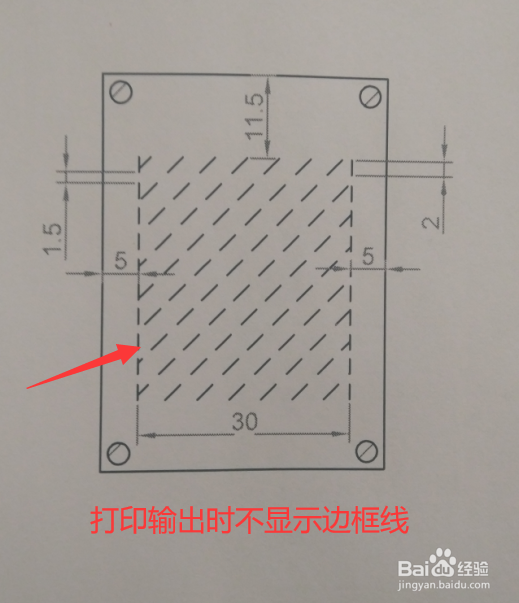
1、如图所示,当我们打印CAD图纸时,会发现其中的线条无法正常显示。
2、对此,我们首先选中想要打印输出的表图表区域。
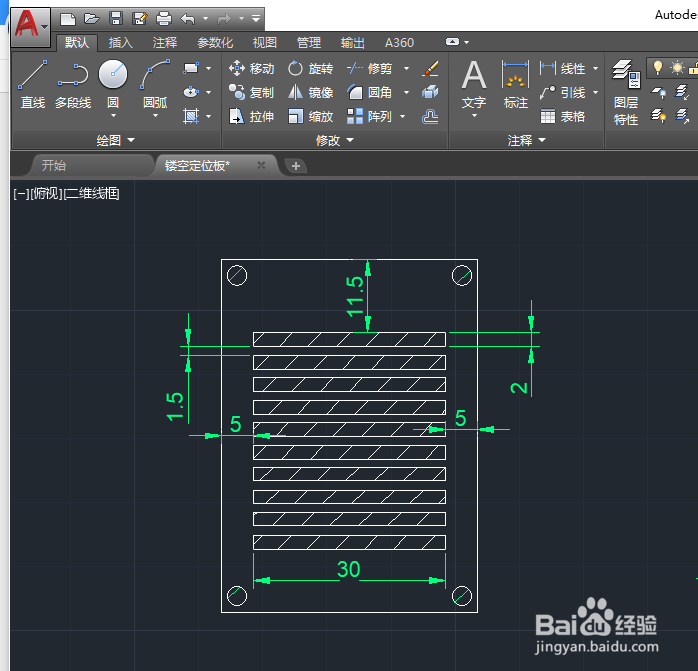
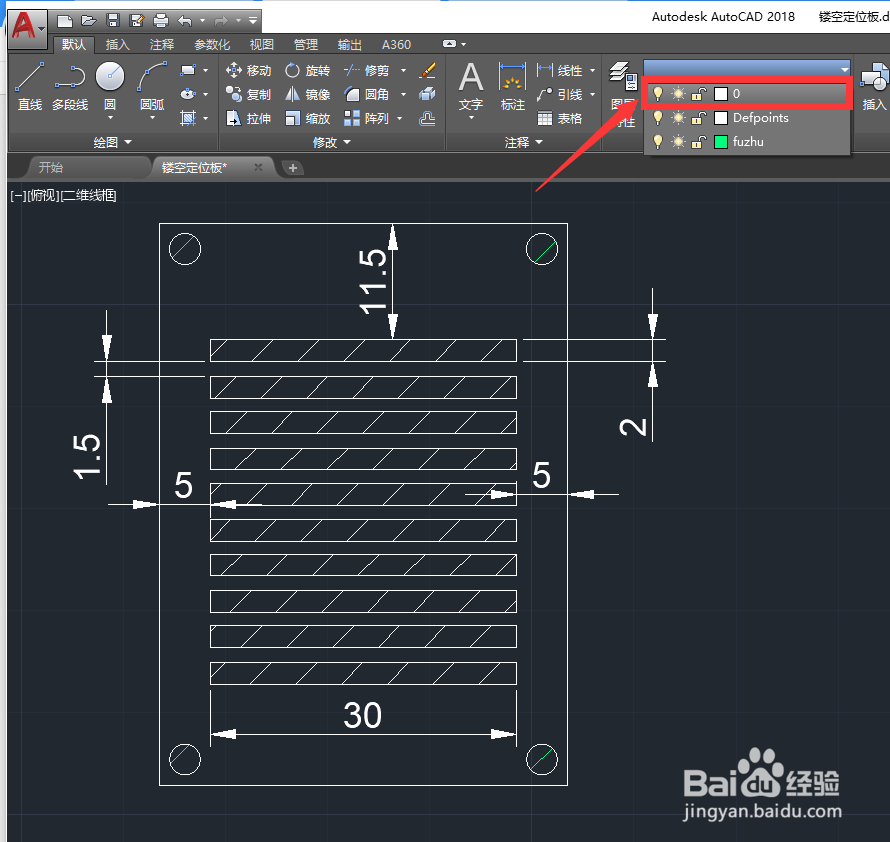
3、接下来,在常规选项卡界面中,点击图层下拉列表。

4、从前下拉列表中,我们选择图层0,点击确定按钮即可。
5、接着我们再打开打印设置界面,将窗口设置为想要打印的图形区域。
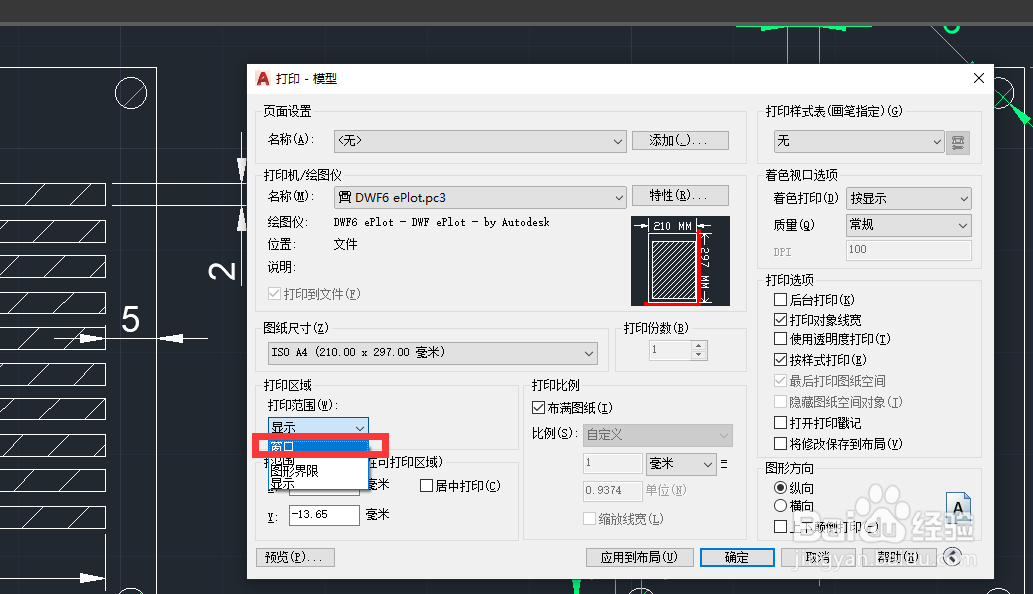
6、清除勾选布满全局选项功能,将输出窗口设置为1比1。
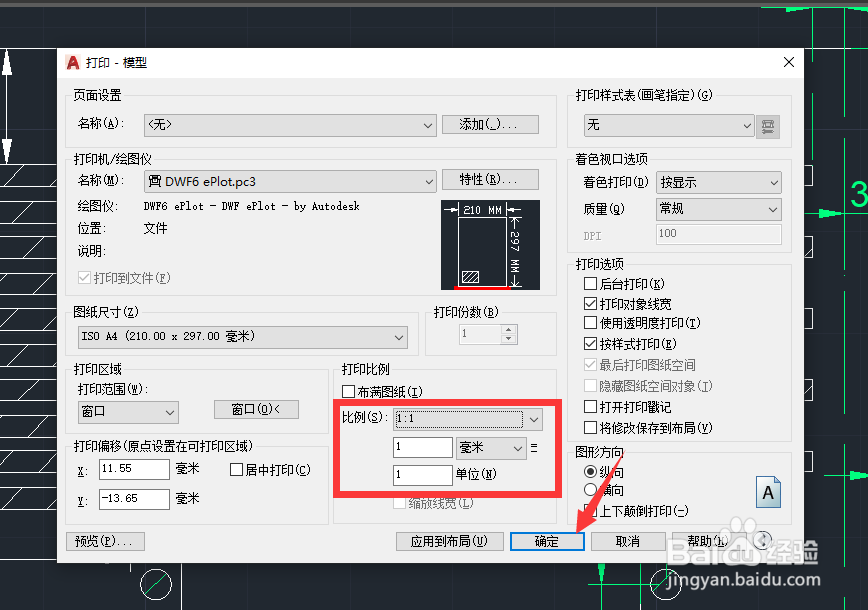
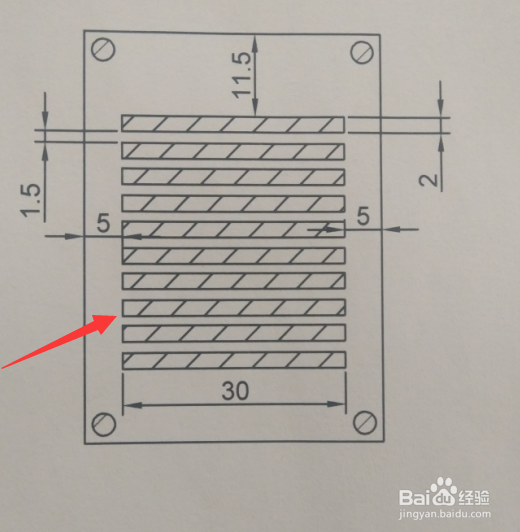
7、最后我们就可以打印相应的图纸了,此时会发现,图纸中的线条可以正常显示了。
时间:2026-04-29 09:30:57
1、如图所示,当我们打印CAD图纸时,会发现其中的线条无法正常显示。
2、对此,我们首先选中想要打印输出的表图表区域。
3、接下来,在常规选项卡界面中,点击图层下拉列表。
4、从前下拉列表中,我们选择图层0,点击确定按钮即可。
5、接着我们再打开打印设置界面,将窗口设置为想要打印的图形区域。
6、清除勾选布满全局选项功能,将输出窗口设置为1比1。
7、最后我们就可以打印相应的图纸了,此时会发现,图纸中的线条可以正常显示了。
