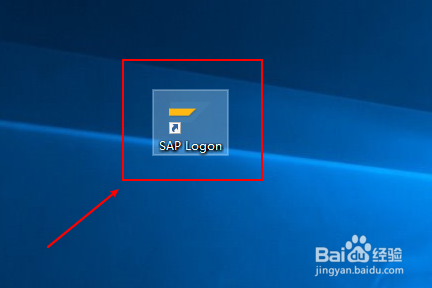
1、打开SAP Logon,登录系统
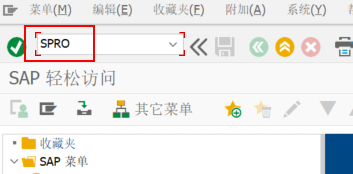
2、输入事务码'SPRO' ,进入视图配置
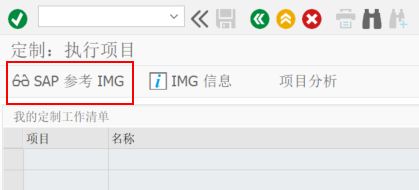
3、点击'SAP 参考 IMG' ,进入明细界面
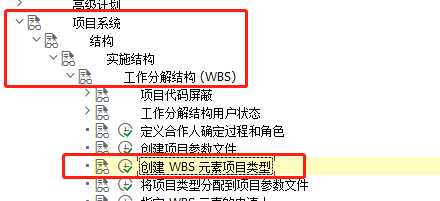
4、点击'项目系统',展开子项,选择'结构' —> '实施结构' —>'工作分解结构(WBS)' —> '工作分解结构用户状态' —> '创建WBS元素项目类型',并点击执行
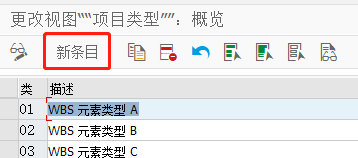
5、定义新的WBS元素项目类型,点击上方‘新条目’按钮
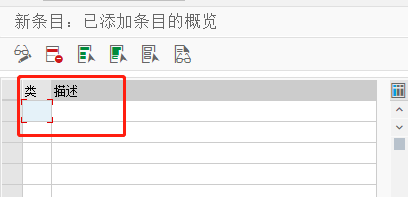
6、输入WBS元素的类型编号,并维护对应的描述内容
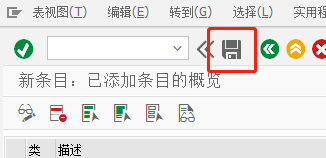
7、定义完成后,点击上方‘保存’按钮即可
时间:2026-04-22 00:59:36
1、打开SAP Logon,登录系统
2、输入事务码'SPRO' ,进入视图配置
3、点击'SAP 参考 IMG' ,进入明细界面
4、点击'项目系统',展开子项,选择'结构' —> '实施结构' —>'工作分解结构(WBS)' —> '工作分解结构用户状态' —> '创建WBS元素项目类型',并点击执行
5、定义新的WBS元素项目类型,点击上方‘新条目’按钮
6、输入WBS元素的类型编号,并维护对应的描述内容
7、定义完成后,点击上方‘保存’按钮即可
