如何用PS把一张图片置入另一张?【最详细】

 时间:2026-02-14 00:27:29

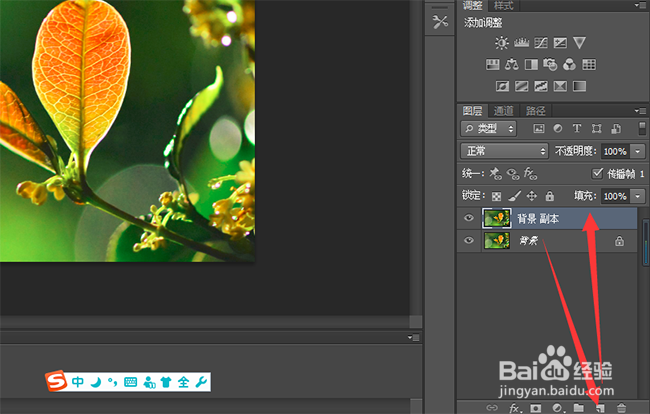
1、打开照片,创建新图层,只要将图片呢拉到下面箭头所指就可以了。
如何用PS把一张图片置入另一张?【最详细】

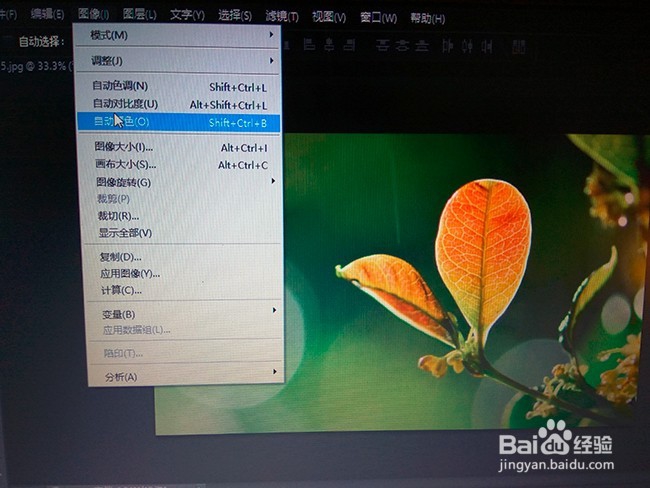
2、执行“图像—自动颜色”命令,快速调整图像的颜色。

如何用PS把一张图片置入另一张?【最详细】

3、执行“文件—置入”命令,打开置入对话框,选择想要放入的照片,单击置入,创建智能对象。

如何用PS把一张图片置入另一张?【最详细】

4、选择置入的图像,通过鼠标调整置入图像的大小,调整完后摁下ENTER。

如何用PS把一张图片置入另一张?【最详细】

5、创建人物选区,创建“照片滤镜”调整图层,选择“加温滤镜81”,设置浓度为40左右。

如何用PS把一张图片置入另一张?【最详细】

6、载入人物选区,新建图层1,执行“编辑—描边”命令,打开对话框,设置为“10PX”,颜色为白色。
如何用PS把一张图片置入另一张?【最详细】

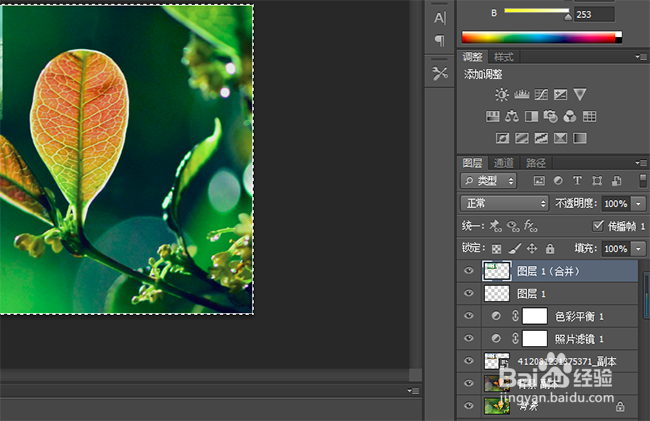
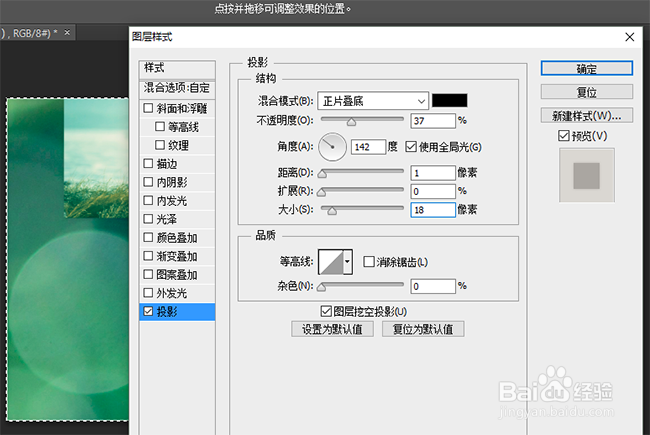
7、选区第二张以上图层,按下ALT+CTRL+E.然后打开图层样式,选择“投影”,不透明度为35作左右,角度自己设定,距离为1,大小为18.
如何用PS把一张图片置入另一张?【最详细】

8、最后,复制图层1,按下CTRL+T调整图像角度,运用画笔工具可以稍加装饰。
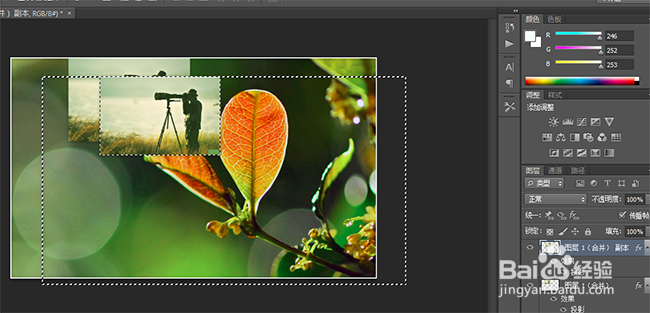
如何用PS把一张图片置入另一张?【最详细】

  • 利用ps人像精修美化处理教程
  • ps 针对图像大小缩放效果
  • PS练习二百五十投影画框动作
  • Photoshop中怎么创建图层与删除
  • PS中如何创建自己的文档预设?
  • 热门搜索
    c3驾驶证能开什么车 polo衫是什么意思 什么叫企业 养生堂维生素e muse什么意思 interest是什么意思 运动会稿子50字 熊猫血有什么好处 鸭子是什么 头油多是什么原因