Win10显卡驱动如何回滚 怎么样退回到上个版本

 时间:2026-02-13 12:10:03

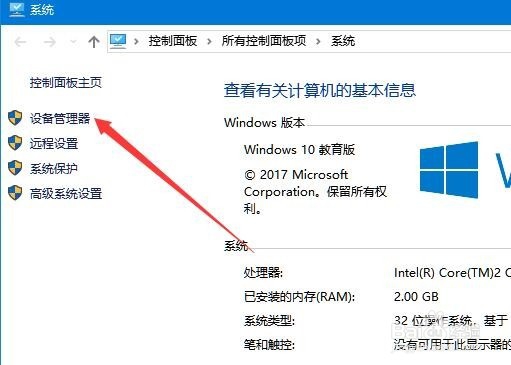
1、在Windows10桌面,右键点击桌面上的“此电脑”图标,在弹出的菜单中选择“属性”菜单项。

Win10显卡驱动如何回滚 怎么样退回到上个版本

2、这时会打开Windows10系统窗口,点击左侧边栏的“设备管理器”菜单项。
Win10显卡驱动如何回滚 怎么样退回到上个版本

Win10显卡驱动如何回滚 怎么样退回到上个版本

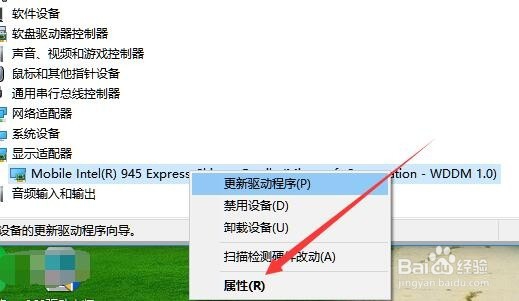
3、这时会打开Windows10系统的设备管理器窗口,在窗口中找到“显示适配器”一项。

Win10显卡驱动如何回滚 怎么样退回到上个版本

4、在展开的显示适配器驱动中,右键点击显卡驱动程序,在弹出菜单中选择“属性”菜单项。
Win10显卡驱动如何回滚 怎么样退回到上个版本

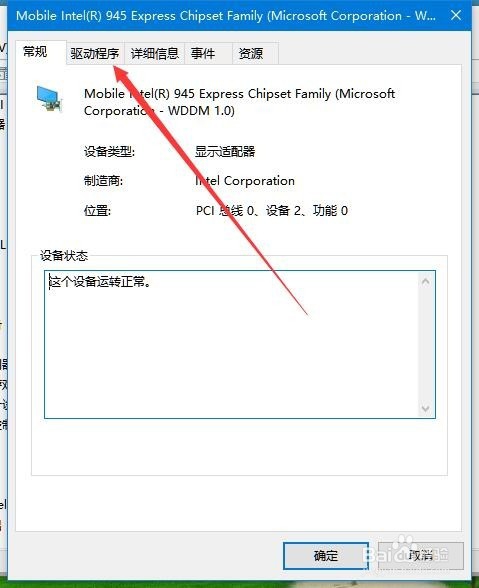
5、这时就会打开Windows10的显卡驱动属性窗口,在这里点击“驱动程序”选项卡。
Win10显卡驱动如何回滚 怎么样退回到上个版本

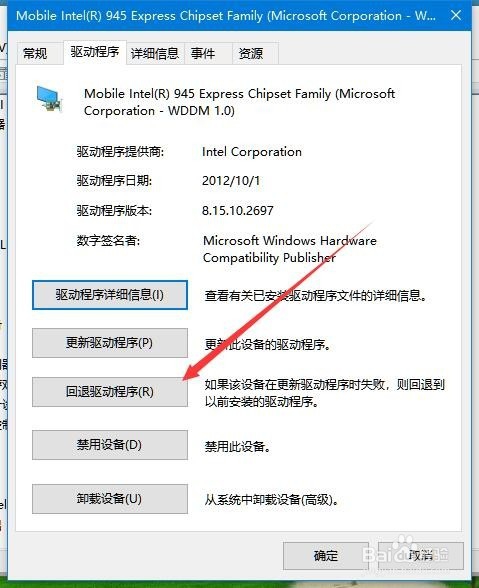
6、在打开的驱动程序页面中,点击“回退驱动程序”按钮。

Win10显卡驱动如何回滚 怎么样退回到上个版本

7、接下来选择为何回退驱动的理由,最后点击“是”按钮,这样系统就会自动回退到上一个版本的显卡驱动程序了。

Win10显卡驱动如何回滚 怎么样退回到上个版本

  • win10如何给电脑配置IPV6的地址?
  • WinServer 2012如何查看计算机的基本信息
  • 华硕笔记本显示驱动程序怎么下载安装
  • 《银河破裂者》稀有资源怎么找?
  • Win10台式电脑windows错误恢复启动不了怎么办
  • 热门搜索
    微信建群怎么建 为什么总是放屁 为什么井盖是圆的 下巴长痘痘是什么原因怎么调理 阡陌怎么读 电脑配置怎么看 牙神经痛怎么快速止痛 胤禛怎么读 怎么注册苹果id账号 苹果手机怎么通话录音