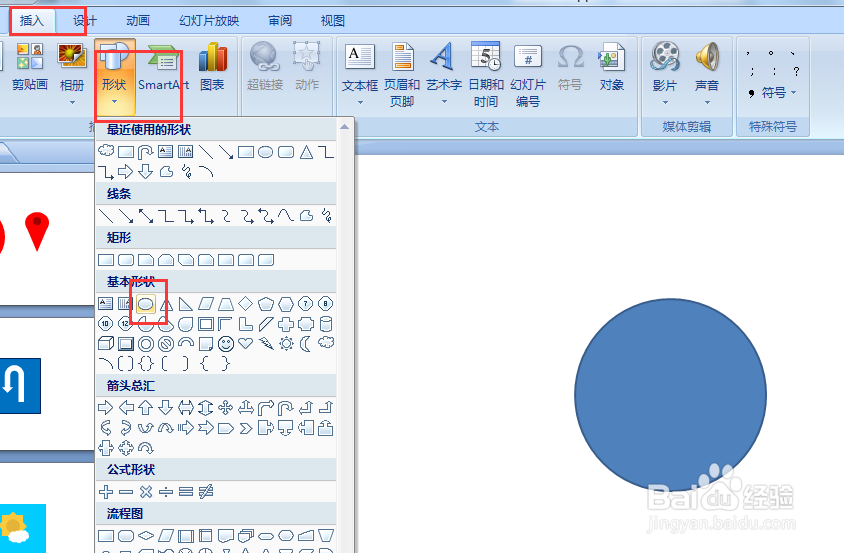
1、“插入”面板,单击“形状”,选择“椭圆”
2、“形状填充”为“褐色”(R:204;G:102;B:0);“形状轮廓”为“橙色,着色2,深色50%”

3、同样方法,插入1条“曲线”,设置“形状轮廓”为“黑色”,“粗细”为2.25磅,复制1条“曲线”“水平旋转”调整位置

4、同样方法,插入1条“直线线”,设置“形状轮廓”为“黑色”,“粗细”为2.25磅,复制1条“直线”“向左旋转90”调整位置

5、双击圆形,切换“格式”,选择“形状效果”“阴影“”透视”“靠下”

6、调整一下位置,即可完成

时间:2026-05-03 08:04:53
1、“插入”面板,单击“形状”,选择“椭圆”
2、“形状填充”为“褐色”(R:204;G:102;B:0);“形状轮廓”为“橙色,着色2,深色50%”
3、同样方法,插入1条“曲线”,设置“形状轮廓”为“黑色”,“粗细”为2.25磅,复制1条“曲线”“水平旋转”调整位置
4、同样方法,插入1条“直线线”,设置“形状轮廓”为“黑色”,“粗细”为2.25磅,复制1条“直线”“向左旋转90”调整位置
5、双击圆形,切换“格式”,选择“形状效果”“阴影“”透视”“靠下”
6、调整一下位置,即可完成
